
Dans « Page du CSE »
Publier
- Comment publier une actualité sur la page du CSE ?
- Publication « Publique » ou « Réservée aux salariés » : qui peut la lire ?
- Comment ajouter des photos, un PDF ou un bouton à une publication ?
- Comment poser une question aux salariés avec un sondage ?
- Comment voir, modifier, épingler ou supprimer une publication ?
Présenter la page
- Comment partager la page du CSE avec les salariés ?
- Comment choisir l'identifiant du CSE, qui donne l'adresse de sa page ?
- Comment présenter la page du CSE (texte d'accueil, photos) ?
- Comment indiquer les permanences et annoncer une permanence annulée ?
Comptes des salariés et modération
Comment publier une actualité sur la page du CSE ?
Une publication apparaît sur la page d'actualités du CSE, que les salariés ouvrent par un lien ou un QR code. Tout se fait depuis le champ « Quoi de neuf au CSE ? », en haut de la Page du CSE.
Écrire la publication #
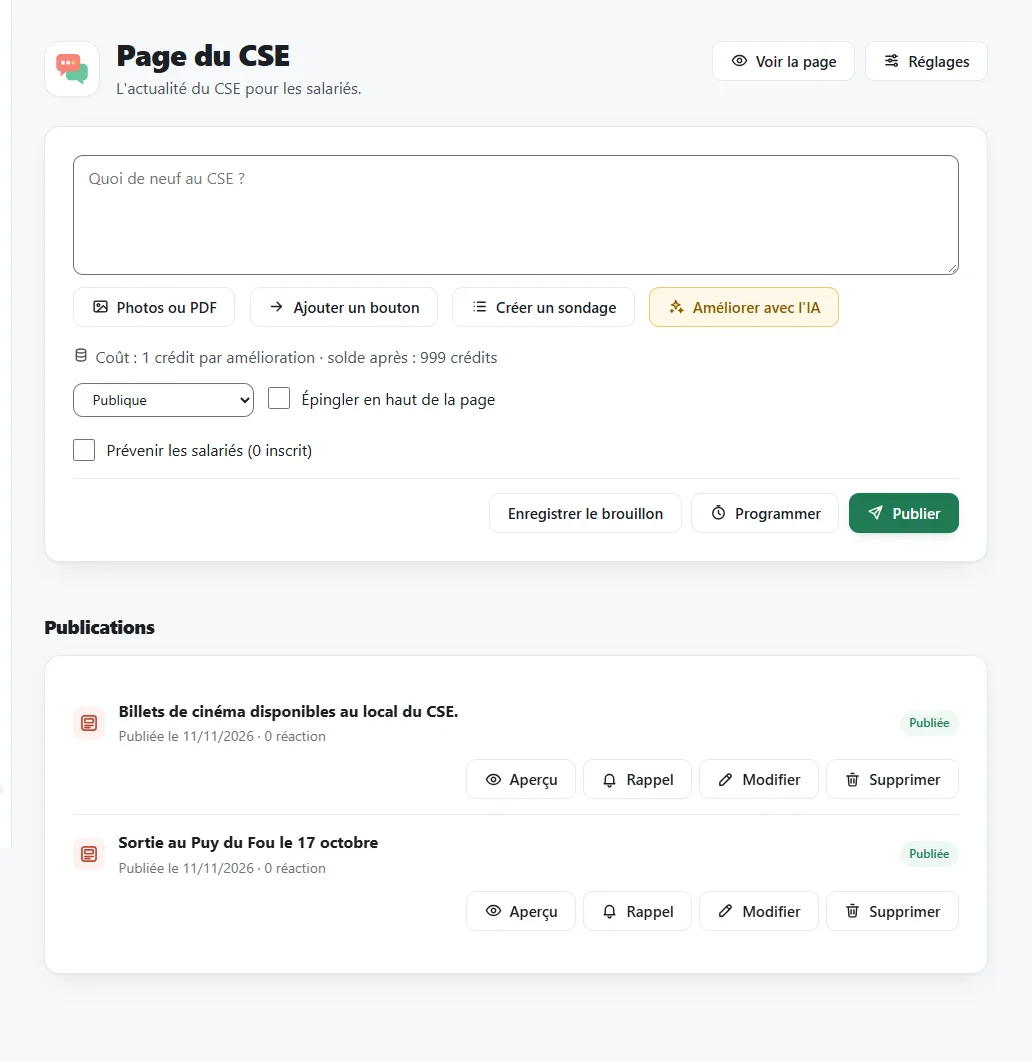
- Ouvrez Page du CSE dans le menu.
- Écrivez votre texte. Une ligne vide commence un nouveau paragraphe. Une adresse de site collée dans le texte (qui commence par
https://,http://ouwww.) devient un lien cliquable sur la page ; il s'ouvre dans un nouvel onglet. Si besoin, ajoutez :
- Photos ou PDF : voir Ajouter des photos, un PDF ou un bouton ;
- Ajouter un bouton : voir le même guide ;
- Créer un sondage : voir Poser une question avec un sondage.
- Choisissez « Publique » ou « Réservée aux salariés » (voir Publique ou réservée aux salariés).
- Cochez « Épingler en haut de la page » pour qu'elle reste en tête du fil.
- Pour annoncer la publication aux inscrits, cochez « Prévenir les salariés », puis choisissez le mode de réception à mettre en priorité : « E-mail en priorité » (choisi d'avance), ou, s'ils sont proposés, « SMS en priorité », « Telegram en priorité », « Notification en priorité ». Chaque inscrit reçoit l'annonce une seule fois : par ce mode s'il l'a choisi, sinon par l'un de ses autres modes, dans cet ordre : SMS, e-mail, Telegram, notification. Sous ce choix, oddy indique combien d'inscrits seront prévenus, et par quel mode, par exemple « Ce message partira vers 27 inscrits : 21 e-mails, 3 SMS, 3 notifications. ». « Prévenir les salariés » n'est pas coché d'avance : sans lui, personne n'est prévenu.
Publier, programmer ou garder en brouillon #
- Publier : mise en ligne immédiate.
- Programmer : les champs Le et À s'affichent. Choisissez la date et l'heure, entre dans 5 minutes et dans 90 jours, puis cliquez sur le bouton vert, devenu Programmer. Ne plus programmer referme les champs et rétablit Publier.
- Enregistrer le brouillon : la publication est gardée dans la liste, sans être montrée aux salariés.
Résultat attendu #
Vous revenez à la liste, avec l'un de ces messages :
- « La publication est en ligne. » : elle apparaît sur la page du CSE.
- « La publication est programmée pour le … » : elle porte la pastille « Programmée » et s'affichera au moment choisi.
- « Le brouillon est enregistré. » : elle porte la pastille « Brouillon ».
- Si vous avez coché « Prévenir les salariés », oddy ajoute le mode mis en priorité, par exemple : « Les inscrits de la liste de diffusion sont prévenus (e-mail en priorité). »
Prévenir à nouveau les inscrits : « Rappel » #
Une fois la publication en ligne, vous pouvez renvoyer son annonce aux inscrits, par exemple quand vous aviez oublié de les prévenir, ou à l'approche d'une date :
- Dans la liste des publications, cliquez sur Rappel à côté de la publication.
- Dans la fenêtre « Rappel », sous « Mode de réception », gardez « E-mail en priorité » ou choisissez un autre mode : chaque inscrit reçoit l'annonce une seule fois, comme à la publication.
- Cliquez sur Envoyer. Le message « Les inscrits de la liste de diffusion sont prévenus. » s'affiche.
Les inscrits reçoivent la même annonce qu'à la publication, sans mention de rappel. Le bouton Rappel n'apparaît que pour une publication en ligne, et si vous avez accès à la Liste de diffusion.
Sans titre, les salariés voient seulement le texte ; les listes et les e-mails reprennent ses premiers mots, ou « Publication réservée aux salariés » pour une publication réservée. Les publications plus anciennes gardent leur titre et leur date.
Si cela ne fonctionne pas #
- « Écrivez un texte, ou joignez une photo ou un document. » : la publication est vide.
- « Choisissez un moment entre dans 5 minutes et dans 90 jours. » : changez la date ou l'heure de programmation.
- « Certains fichiers n'ont pas été ajoutés » : oddy accepte 8 photos (JPEG, PNG, WebP) et 5 PDF au plus par publication, 15 Mo par fichier. Le message précise le fichier en cause.
- « Les inscrits n'ont pas été prévenus » : le message d'annonce n'a pas pu partir (plafond du mois, aucun inscrit…). Il est resté en brouillon dans la Liste de diffusion.
- « Prévenir les salariés » n'apparaît pas : il faut aussi l'accès à la Liste de diffusion. Sur une publication déjà en ligne, il est remplacé par Rappel, dans la liste des publications.
Guides associés
Guide vérifié le 20 novembre 2026.