
Dans « Page du CSE »
Publier
- Comment publier une actualité sur la page du CSE ?
- Publication « Publique » ou « Réservée aux salariés » : qui peut la lire ?
- Comment ajouter des photos, un PDF ou un bouton à une publication ?
- Comment poser une question aux salariés avec un sondage ?
- Comment voir, modifier, épingler ou supprimer une publication ?
Présenter la page
- Comment partager la page du CSE avec les salariés ?
- Comment choisir l'identifiant du CSE, qui donne l'adresse de sa page ?
- Comment présenter la page du CSE (texte d'accueil, photos) ?
- Comment indiquer les permanences et annoncer une permanence annulée ?
Comptes des salariés et modération
Comment voir, modifier, épingler ou supprimer une publication ?
Chaque publication de la liste propose Aperçu, Modifier et Supprimer. Tout se fait dans une fenêtre, sans quitter la Page du CSE.
Voir l'aperçu #
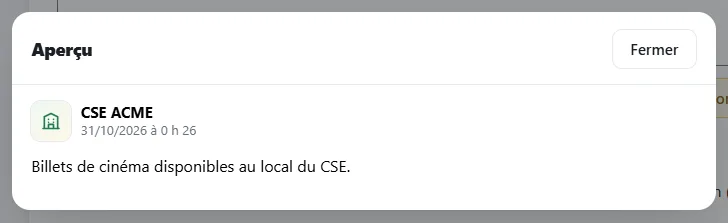
Cliquez sur Aperçu : la publication s'affiche comme la verront les salariés. On ne peut ni y réagir ni y voter. Fermer revient à la liste.
Modifier une publication #
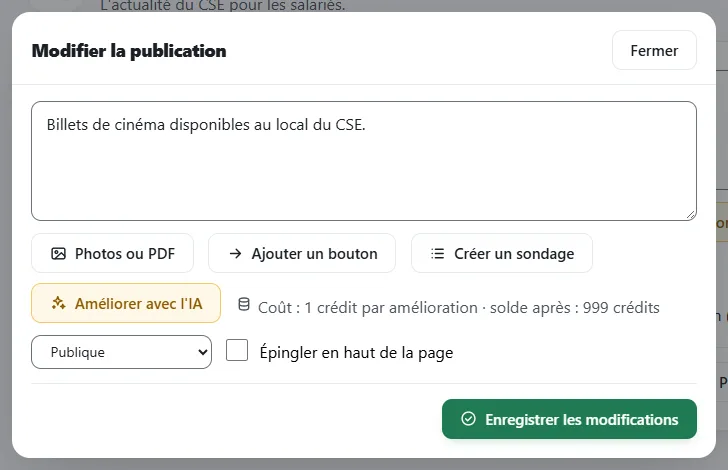
- Cliquez sur Modifier : le champ d'écriture s'ouvre dans une fenêtre, déjà rempli.
- Corrigez le texte, les photos, le bouton ou le sondage.
- Cliquez sur Enregistrer les modifications si elle est en ligne. Pour un brouillon, cliquez sur Publier, Programmer ou Enregistrer le brouillon.
Vous revenez à la liste. « Les modifications sont en ligne. » confirme la correction.
Épingler en haut de la page #
- Cliquez sur Modifier, ou utilisez directement le champ d'écriture pour une nouvelle publication.
- Cochez « Épingler en haut de la page ».
- Enregistrez.
Elle porte la mention « Épinglée » sur la page et dans votre liste. Plusieurs publications peuvent être épinglées : elles restent en tête, des plus récentes aux plus anciennes. Pour la remettre à sa place, décochez la case et enregistrez.
Supprimer une publication #
- Cliquez sur Supprimer.
- Confirmez : « Supprimer définitivement cette publication, ses photos et ses documents ? »
Message : « La publication est supprimée. » Il n'y a pas de retour en arrière.
Si cela ne fonctionne pas #
- La publication est toujours visible après une suppression : demandez au salarié de recharger la page.
Guides associés
Guide vérifié le 20 novembre 2026.