
Dans « Liste de diffusion »
Faire connaître la liste
- Comment faire connaître la liste de diffusion aux salariés ?
- Pourquoi ne puis-je pas importer une liste d'adresses ?
- Comment changer le message de la page d'inscription ?
Envoyer des messages
- Comment envoyer un message aux salariés inscrits ?
- Comment programmer un message pour plus tard ?
- Comment envoyer les informations du CSE par SMS ?
- Comment envoyer les informations du CSE en notification sur le téléphone des salariés ?
- Comment lire le bilan d'un message envoyé ?
- Où arrivent les réponses des salariés à un message ?
Inscrits et groupes
Comment envoyer un message aux salariés inscrits ?
Un message part vers les salariés inscrits à la liste de diffusion : tous, ou seulement ceux de certains groupes. Chaque salarié le reçoit une seule fois, par le mode de réception que vous mettez en priorité s'il l'a choisi, sinon par l'un de ses autres modes.
Rédiger le message #
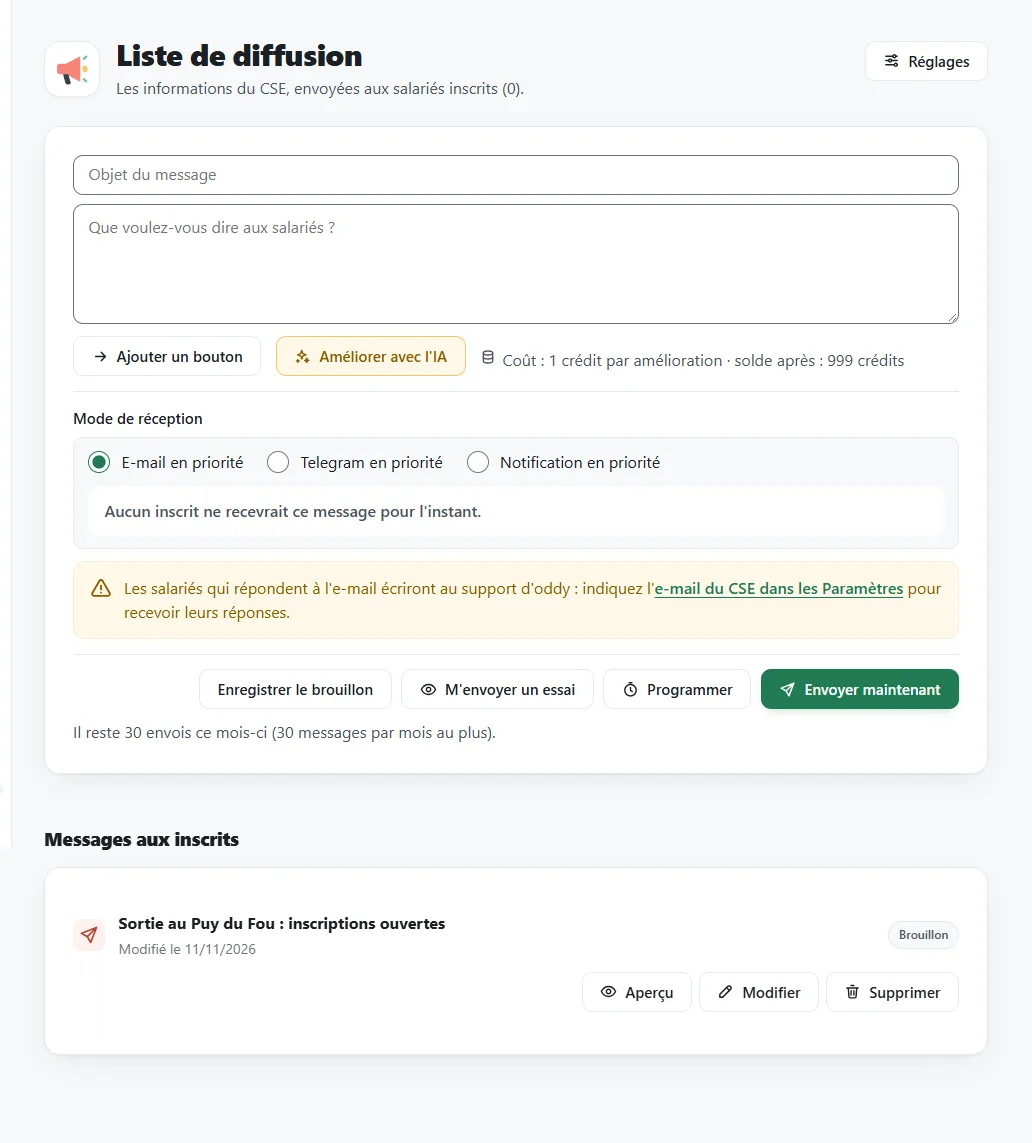
- Ouvrez Liste de diffusion dans le menu : le champ d'écriture est en haut de la page.
- Tapez l'objet, par exemple
Sortie au Puy du Fou : inscriptions ouvertes. - Écrivez le texte. Une ligne vide commence un nouveau paragraphe. Soignez le début : par SMS et sur Telegram, seuls l'objet et les 140 premiers caractères environ partent, suivis du lien du bouton pour lire la suite ; le message complet part par e-mail.
- Si besoin, cliquez sur Ajouter un bouton et remplissez Texte du bouton et Lien.
- Si le CSE a créé des groupes, choisissez dans Destinataires « Tous les inscrits » ou « Certains groupes », puis cochez les Groupes concernés.
- Dans Mode de réception, choisissez le mode à mettre en priorité : « E-mail en priorité » (choisi d'avance), ou, s'ils sont proposés, « SMS en priorité », « Telegram en priorité », « Notification en priorité ». Chaque salarié reçoit un seul message : par ce mode s'il l'a choisi en s'inscrivant, sinon par l'un de ses autres modes, dans cet ordre : SMS, e-mail, Telegram, notification. Par exemple, avec « E-mail en priorité », un salarié inscrit seulement sur Telegram reçoit le message sur Telegram, et un salarié inscrit par e-mail et par SMS le reçoit seulement par e-mail. Sous ce choix, oddy indique combien d'inscrits recevront le message, et par quel mode, par exemple « Ce message partira vers 42 inscrits : 38 e-mails, 4 messages Telegram. »
- Cliquez sur Enregistrer le brouillon si vous voulez reprendre plus tard : le message rejoint la liste, sous le champ.
Depuis un événement de l'agenda, Annoncer aux salariés ouvre ce même champ, déjà rempli.
Vérifier avec un essai #
- Cliquez sur M'envoyer un essai.
- Ouvrez votre messagerie : l'essai arrive à l'adresse de votre compte oddy, avec « [Essai] » devant l'objet. Il arrive aussi sur votre Telegram si vous l'avez relié dans « Mon profil », pour voir la forme courte du message.
Envoyer ou garder en brouillon #
- Pour reprendre plus tard : cliquez sur Enregistrer le brouillon. Le message reste dans la liste, et toute personne qui a l'outil peut le reprendre.
- Pour envoyer : cliquez sur Envoyer maintenant, puis confirmez. Le message ne pourra plus être modifié. Vous pouvez aussi choisir une date : voir Programmer un message.
Sous le bouton d'envoi, oddy affiche le nombre d'envois qui restent ce mois-ci et le plafond mensuel.
Résultat attendu #
- Après un brouillon : « Le brouillon est enregistré. » Vous revenez à la liste, où le message porte la pastille « Brouillon ».
- Après un envoi : « L'envoi commence. » La page du message s'ouvre : une barre « Envoi en cours » montre l'avancement. Vous pouvez quitter la page : l'envoi continue sans vous.
- Une fois l'envoi terminé, le message passe « Envoyé » et affiche son Bilan : e-mails envoyés, messages Telegram, échecs éventuels et désinscriptions depuis ce message. oddy ne garde pas la liste de qui a reçu quoi : seulement ces chiffres, sans suivi d'ouverture.
Voir, modifier ou supprimer un message #
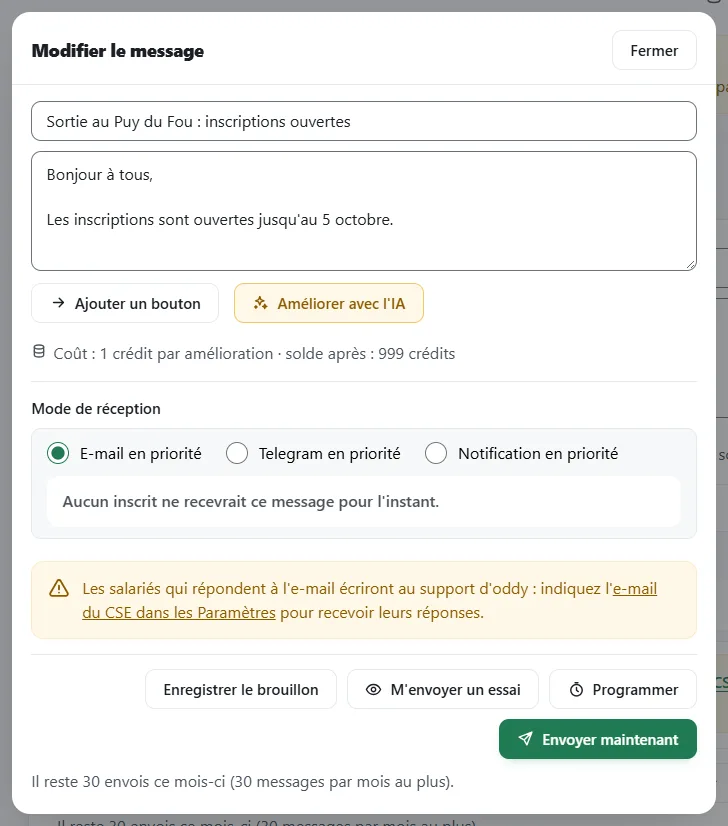
Chaque message de la liste propose Aperçu, Modifier et Supprimer. Aperçu et modification s'ouvrent dans une fenêtre, sans quitter la page.
Un clic sur le titre ouvre la page du message, avec ses autres actions : Faire une copie repart d'un ancien message.
Si cela ne fonctionne pas #
- « Donnez un objet au message. » ou « Écrivez le message. » : un brouillon peut rester incomplet, mais pas un message à envoyer.
- « Choisissez au moins un groupe, ou envoyez à tous les inscrits. » : complétez les destinataires.
- « Pour un bouton, indiquez son texte et son lien ; sinon, laissez les deux vides. » : le lien doit commencer par
https://. - « Aucun inscrit ne recevrait ce message (groupes choisis). » : personne n'est joignable dans ces groupes. Changez de groupe, ou faites d'abord connaître la liste (Faire connaître la liste).
- « Plafond atteint » : le CSE a envoyé tous ses messages du mois. Le compteur repart au début du mois prochain.
- Un avertissement sur l'e-mail du CSE : sans e-mail du CSE dans les Paramètres, les réponses des salariés partent au support d'oddy. Indiquez-le pour les recevoir.
- Vous ne pouvez pas modifier un message : un message programmé ou envoyé ne se modifie plus.
Guides associés
Guide vérifié le 20 novembre 2026.