
Dans « Page du CSE »
Publier
- Comment publier une actualité sur la page du CSE ?
- Publication « Publique » ou « Réservée aux salariés » : qui peut la lire ?
- Comment ajouter des photos, un PDF ou un bouton à une publication ?
- Comment poser une question aux salariés avec un sondage ?
- Comment voir, modifier, épingler ou supprimer une publication ?
Présenter la page
- Comment partager la page du CSE avec les salariés ?
- Comment choisir l'identifiant du CSE, qui donne l'adresse de sa page ?
- Comment présenter la page du CSE (texte d'accueil, photos) ?
- Comment indiquer les permanences et annoncer une permanence annulée ?
Comptes des salariés et modération
Comment poser une question aux salariés avec un sondage ?
Un sondage pose une question simple aux salariés, par exemple « Quelle sortie pour le printemps ? ». Il fait partie d'une publication.
Créer le sondage #
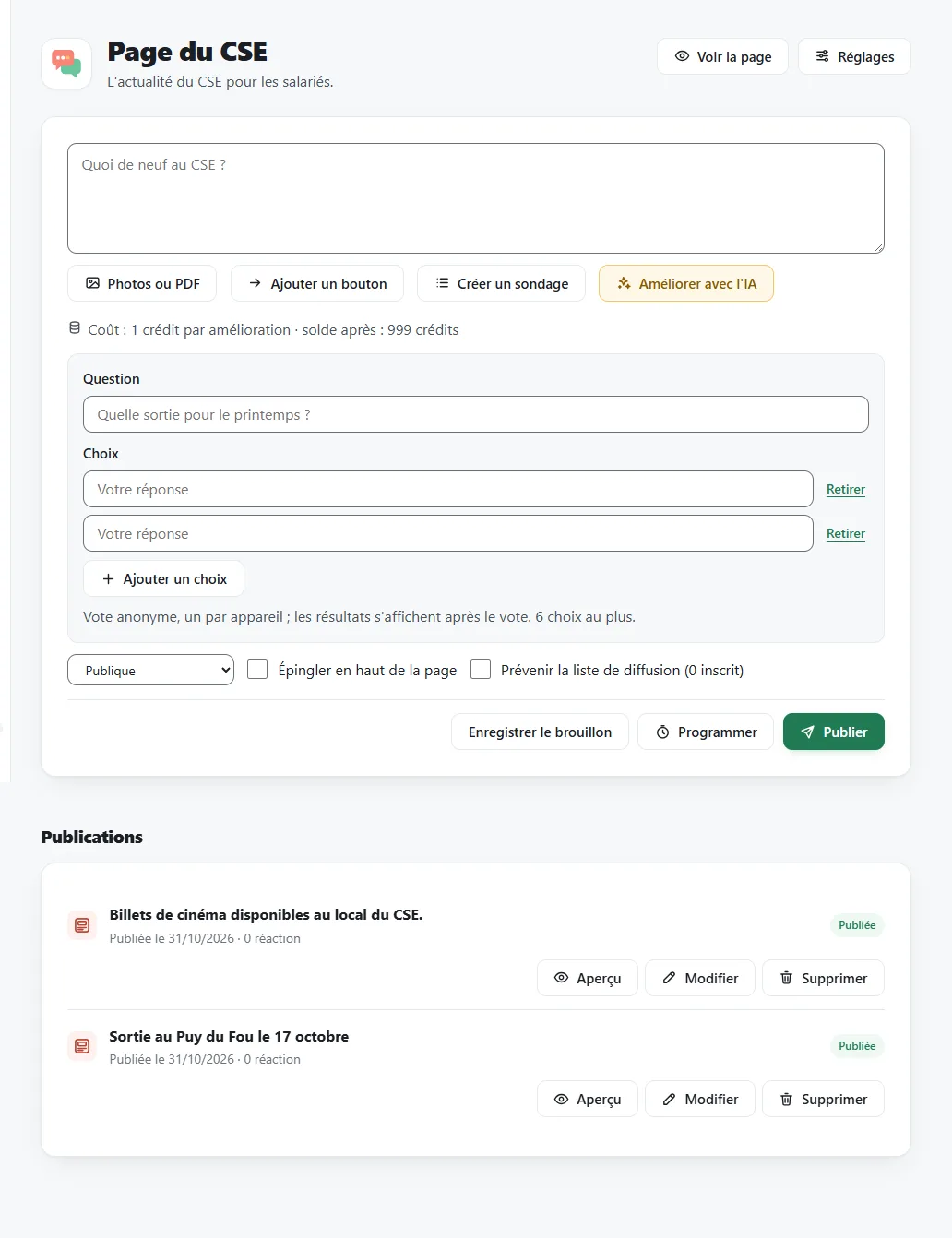
- Ouvrez Page du CSE et écrivez votre texte dans le champ du haut, si vous le souhaitez.
- Cliquez sur Créer un sondage : les champs s'affichent.
- Écrivez la Question, par exemple
Quelle sortie pour le printemps ?. - Tapez les réponses dans les deux champs Choix (80 caractères chacun).
- Pour une réponse de plus, cliquez sur Ajouter un choix, jusqu'à 6 choix. Retirer enlève un choix.
- Publiez, comme d'habitude (voir Publier une actualité).
Un nouveau clic sur Créer un sondage referme les champs et les vide.
Ce que voient les salariés #
Sous le texte de la publication, chaque choix est un bouton. Le salarié touche sa réponse ; les résultats en pourcentage s'affichent alors. Le pied du sondage indique le nombre de votes et « anonyme, un vote par appareil ».
Suivre les résultats #
Dans la liste des publications, cliquez sur Aperçu ou sur Modifier : le pourcentage et le nombre de voix de chaque choix s'affichent.
Clore le sondage #
- Cliquez sur Modifier dans la liste des publications.
- Cochez « Clore le sondage (les résultats restent affichés) ». Cette case apparaît dès le premier vote.
- Cliquez sur Enregistrer les modifications.
Sur la page, les boutons ne répondent plus et le pied indique « sondage clos ». Pour le rouvrir, décochez la case et enregistrez.
Si cela ne fonctionne pas #
- « Pour un sondage, écrivez la question. » : la Question est vide.
- « Pour un sondage, indiquez au moins deux choix. » : remplissez deux champs Choix.
- Vous ne pouvez plus modifier les choix : dès le premier vote, les choix sont figés pour ne pas fausser les résultats. Seule la clôture reste possible. Pour une autre question, créez une nouvelle publication.
- Le sondage n'apparaît pas sur la page : vérifiez que la publication porte bien la pastille « Publiée », et non « Brouillon ».
- Un salarié ne peut pas voter : sur une publication « Réservée aux salariés », il doit être connecté à son compte actif sur la page du CSE.
Guides associés
Guide vérifié le 20 novembre 2026.