
Dans « Coffre-fort »
Retrouver
- Comment retrouver un document dans le coffre-fort ?
- Je ne trouve pas un document dans le coffre-fort
- Bien utiliser les filtres, le tri et l'aperçu du coffre-fort
- Les raccourcis clavier et souris du coffre-fort
Déposer
- Comment déposer un document dans le coffre-fort ?
- Comment oddy propose-t-il où ranger mes documents ?
- Comment envoyer un document scanné directement dans le coffre-fort ?
- Quels fichiers puis-je déposer dans le coffre-fort ?
- Déposer une nouvelle version d'un document et consulter les anciennes
- Marquer un document comme confidentiel
- « Ce fichier est déjà dans le coffre-fort » : que faire ?
Ranger
- Comment créer un dossier ou un sous-dossier ?
- Comment déplacer un ou plusieurs documents ?
- Renommer, déplacer ou supprimer un dossier du coffre-fort
- Quels documents oddy range-t-il tout seul dans le coffre-fort ?
Envoyer par e-mail
Supprimer et restaurer
Administrer
Comment retrouver un document dans le coffre-fort ?
La barre de recherche du coffre-fort retrouve un document en quelques lettres. Les filtres, le tri et l'aperçu vous aident ensuite à repérer le bon document et à l'afficher sans le télécharger.
Chercher un document #
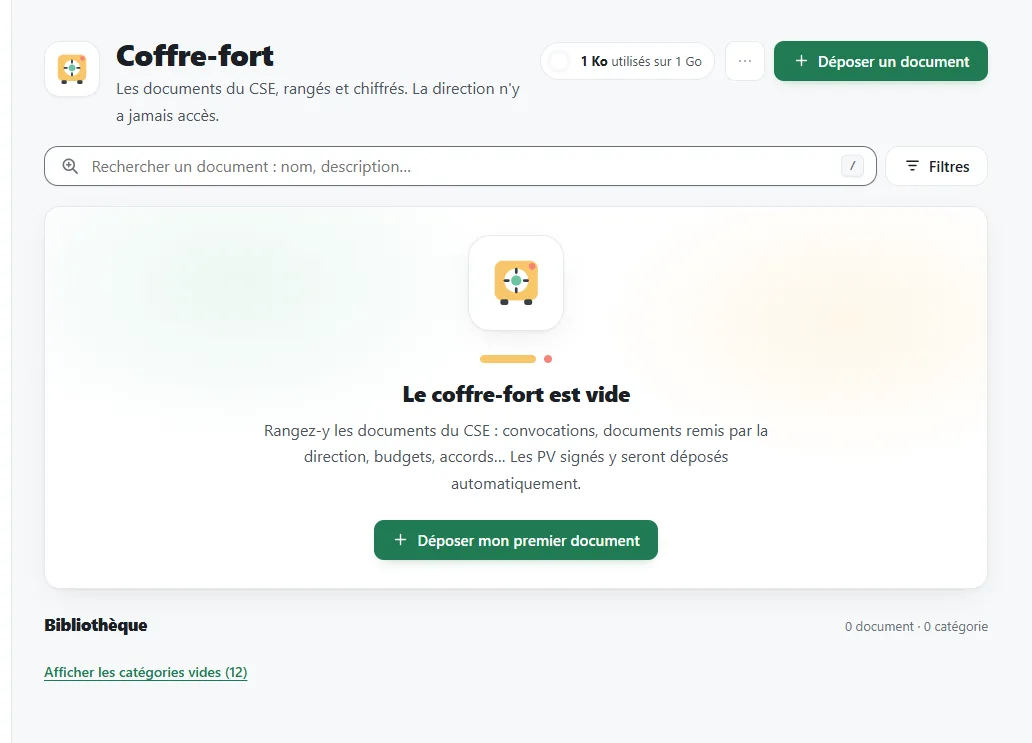
- Ouvrez Coffre-fort dans le menu.
- Cliquez dans le champ « Rechercher un document : nom, description… ». Sur ordinateur, la touche
/place aussi le curseur dans ce champ. - Tapez un mot du document, par exemple
budget. - Les résultats s'affichent pendant que vous tapez, sous le titre « Résultats pour « budget » ».
oddy cherche dans le nom du document, dans sa description et dans le nom du fichier déposé. Les accents et les majuscules ne comptent pas : reunion trouve aussi « Réunion ». En revanche, oddy ne lit pas le texte à l'intérieur des fichiers.
Affiner avec les filtres #
- Cliquez sur Filtres, à côté du champ de recherche.
- Dans Type de document, cochez un ou plusieurs types : « PDF », « Word et texte », « Excel et tableurs », « PowerPoint », « Images ».
- Dans Date d'ajout ou de modification, choisissez par exemple « 30 derniers jours ». Avec « Période… », indiquez les dates Du et Au.
- Dans Catégorie, choisissez une catégorie, ou « Toutes les catégories ».
- Cliquez sur Voir les documents.
Le nombre de filtres en cours s'affiche sur le bouton Filtres. Pour tout retirer, cliquez sur Tout effacer.
Au-dessus des documents, les boutons Tous, PDF, Word, Excel, PowerPoint et Images filtrent aussi par type, d'un seul clic. Vous pouvez en choisir plusieurs à la fois ; Tous les retire.
Trier et changer l'affichage #
- La liste de tri propose « Plus récents » (choix habituel), « Plus anciens », « Nom (A → Z) » et « Taille ».
- Cartes affiche les documents en vignettes, groupés par mois ou par année quand ils sont triés par date.
- Liste affiche une ligne par document, avec sa date et sa taille.
Afficher un document sans le télécharger #
- Cliquez sur le nom d'un document : un panneau d'aperçu s'ouvre.
- Les PDF et les images s'affichent directement. Pour les autres fichiers (Word, Excel…), oddy indique qu'il n'y a pas d'aperçu : téléchargez-les pour les ouvrir.
- Passez au document précédent ou suivant avec les flèches du panneau, ou les touches ← et → du clavier.
- En bas du panneau : Télécharger, Fiche du document (versions, informations) et Plein écran.
- Fermez le panneau avec la croix, ou la touche Échap.
Pour un document marqué « Confidentiel », un rappel de l'obligation de discrétion s'affiche d'abord : cliquez sur J'ai compris, afficher pour le voir.
Résultat attendu #
Le nombre de documents trouvés s'affiche à côté du titre, par exemple « 3 documents trouvés », et les mots cherchés sont surlignés dans les noms. Sur la page d'accueil du coffre-fort, la colonne « Ajoutés récemment » montre les derniers documents ; Tout voir affiche tous les documents.
Les longues listes se complètent quand vous descendez dans la page, ou avec le bouton Afficher les suivants.
Si cela ne fonctionne pas #
- « Aucun document trouvé » : vérifiez l'orthographe ou essayez un mot plus court, puis cliquez sur Retirer les filtres pour élargir la recherche.
- Le document ne sort que si vous tapez son nom exact : ajoutez une Description au document (fiche du document, « Modifier les informations ») avec les mots que vous utiliseriez pour le chercher.
- Pour les autres raisons (catégorie réservée, corbeille, recherche limitée à un dossier), voir Je ne trouve pas un document.
Guides associés
Guide vérifié le 20 novembre 2026.