
Dans « Coffre-fort »
Retrouver
- Comment retrouver un document dans le coffre-fort ?
- Je ne trouve pas un document dans le coffre-fort
- Bien utiliser les filtres, le tri et l'aperçu du coffre-fort
- Les raccourcis clavier et souris du coffre-fort
Déposer
- Comment déposer un document dans le coffre-fort ?
- Comment oddy propose-t-il où ranger mes documents ?
- Comment envoyer un document scanné directement dans le coffre-fort ?
- Quels fichiers puis-je déposer dans le coffre-fort ?
- Déposer une nouvelle version d'un document et consulter les anciennes
- Marquer un document comme confidentiel
- « Ce fichier est déjà dans le coffre-fort » : que faire ?
Ranger
- Comment créer un dossier ou un sous-dossier ?
- Comment déplacer un ou plusieurs documents ?
- Renommer, déplacer ou supprimer un dossier du coffre-fort
- Quels documents oddy range-t-il tout seul dans le coffre-fort ?
Envoyer par e-mail
Supprimer et restaurer
Administrer
Comment oddy propose-t-il où ranger mes documents ?
Au dépôt, oddy peut lire le début de chaque document et vous proposer où le ranger, sous quel nom et avec quelle description. Rien n'est rangé sans votre accord : vous relisez chaque proposition, la corrigez si besoin, puis validez. C'est gratuit.
Laisser oddy proposer le rangement #
- Ouvrez Coffre-fort dans le menu, puis cliquez sur Déposer un document.
- Dans Fichiers, choisissez un ou plusieurs fichiers (jusqu'à 20).
- Dans Emplacement, laissez Laisser oddy proposer l'emplacement.
- Cliquez sur Déposer dans le coffre-fort.
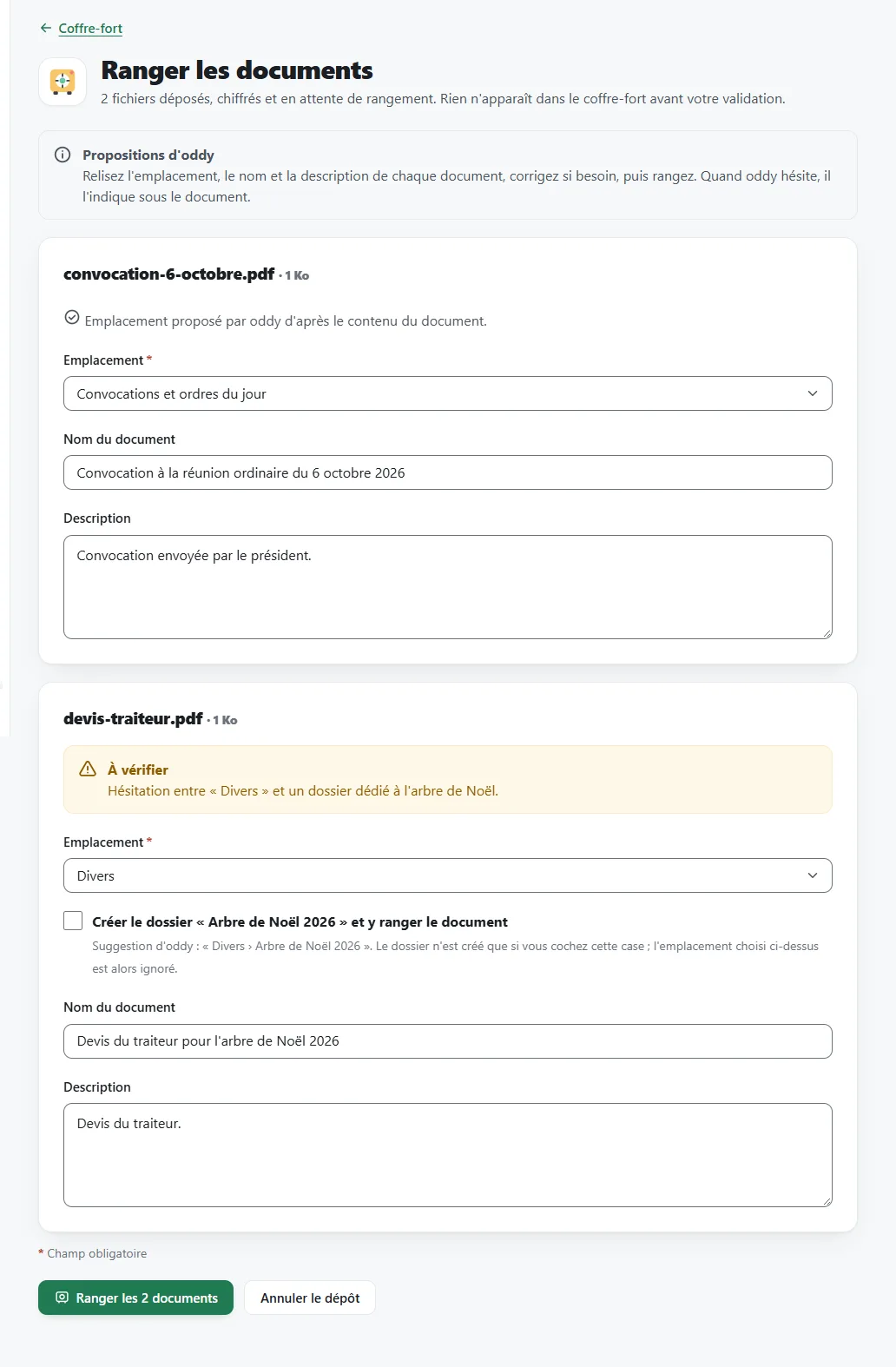
- La page « Ranger les documents » (ou « Ranger le document ») s'ouvre et affiche « oddy lit vos documents… ». Elle se met à jour toute seule, en général en moins d'une minute.
- Pour chaque document, relisez l'Emplacement, le Nom du document et la Description proposés, et corrigez-les si besoin.
- Cliquez sur Ranger les … documents (ou Ranger le document).
Quand oddy hésite #
oddy ne devine pas. S'il n'est pas sûr, un encadré « À vérifier » s'affiche sous le document concerné, avec la raison, par exemple « Hésitation entre « Divers » et un dossier dédié à l'arbre de Noël. ». Si aucun emplacement ne s'impose, la liste reste sur « Choisir un emplacement… » : choisissez-le vous-même.
Quand oddy est sûr de lui, la mention « Emplacement proposé par oddy d'après le contenu du document. » s'affiche.
Créer le dossier proposé #
Si aucun dossier existant ne convient, oddy peut suggérer d'en créer un, par exemple « Divers › Arbre de Noël 2026 ». Il n'est créé que si vous cochez Créer le dossier « … » et y ranger le document : l'emplacement choisi dans la liste est alors ignoré.
Choisir vous-même, ou annuler #
- Pendant la lecture, Choisir moi-même les emplacements affiche aussitôt le formulaire, sans proposition.
- Annuler le dépôt efface les fichiers envoyés : rien n'est ajouté au coffre-fort.
- Un dépôt ni rangé ni annulé est effacé au bout de 24 heures.
Les documents qu'oddy ne lit jamais #
- Un document marqué Document confidentiel.
- Un document déposé avec Ne pas faire lire par l'IA coché.
- Tous les documents, si l'aide au rangement est désactivée pour le CSE.
Dans ces cas, choisissez vous-même l'Emplacement. Les documents reçus aux adresses de dépôt et les pièces jointes rangées depuis l'E-mail vont alors dans « À classer ».
Activer ou désactiver l'aide au rangement #
Il faut avoir accès au Coffre-fort.
- Ouvrez Coffre-fort, cliquez sur Gérer le coffre-fort (les trois points, en haut à droite), puis sur Gérer les catégories.
- En haut de la page, dans « Aide au rangement par l'IA », cochez ou décochez Proposer l'emplacement, le nom et la description des documents déposés.
- Cliquez sur Enregistrer.
Le message « L'aide au rangement par l'IA est activée. » ou « L'aide au rangement par l'IA est désactivée : chacun choisit l'emplacement de ses dépôts. » s'affiche.
Si cela ne fonctionne pas #
- « Choisissez où ranger ce document. » sous un document : il n'a pas d'emplacement. Choisissez-en un, ou cochez le nouveau dossier proposé.
- « oddy n'a pas pu lire ces documents pour l'instant… » ou « oddy n'a pas pu proposer d'emplacement pour ce document : choisissez-le. » : choisissez vous-même, ou cliquez sur Relancer la lecture par oddy quand le bouton est proposé.
- « La lecture prend plus de temps que prévu. » : cliquez sur Choisir moi-même les emplacements.
- « « … » est déjà dans le coffre-fort (« … ») : il n'a pas été ajouté. » : le même fichier est déjà rangé ; il n'est pas envoyé une seconde fois.
- « Un dossier porte déjà ce nom à cet endroit : choisissez-en un autre. » : le dossier proposé vient d'être créé par quelqu'un d'autre. Choisissez-le dans la liste Emplacement et décochez la création.
Guides associés
Guide vérifié le 20 novembre 2026.