
Dans « Coffre-fort »
Retrouver
- Comment retrouver un document dans le coffre-fort ?
- Je ne trouve pas un document dans le coffre-fort
- Bien utiliser les filtres, le tri et l'aperçu du coffre-fort
- Les raccourcis clavier et souris du coffre-fort
Déposer
- Comment déposer un document dans le coffre-fort ?
- Comment oddy propose-t-il où ranger mes documents ?
- Comment envoyer un document scanné directement dans le coffre-fort ?
- Quels fichiers puis-je déposer dans le coffre-fort ?
- Déposer une nouvelle version d'un document et consulter les anciennes
- Marquer un document comme confidentiel
- « Ce fichier est déjà dans le coffre-fort » : que faire ?
Ranger
- Comment créer un dossier ou un sous-dossier ?
- Comment déplacer un ou plusieurs documents ?
- Renommer, déplacer ou supprimer un dossier du coffre-fort
- Quels documents oddy range-t-il tout seul dans le coffre-fort ?
Envoyer par e-mail
Supprimer et restaurer
Administrer
Comment déposer un document dans le coffre-fort ?
Déposez dans le coffre-fort les documents du CSE : convocations, documents remis par la direction, budgets, accords… Chaque document est chiffré dès son arrivée. Vous choisissez l'emplacement vous-même, ou vous laissez oddy le proposer.
Déposer un document #
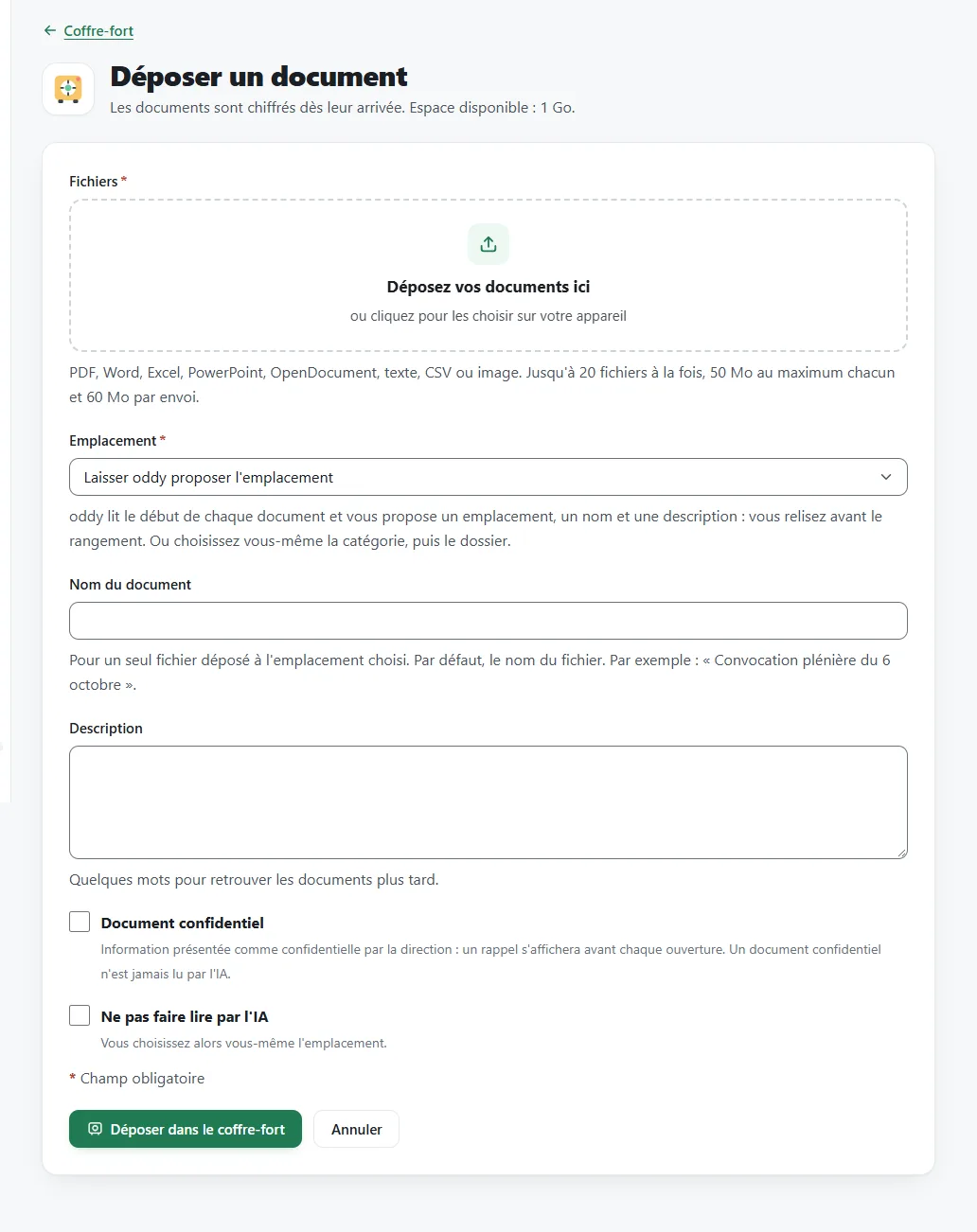
- Ouvrez Coffre-fort dans le menu.
- Si vous le souhaitez, ouvrez d'abord la catégorie ou le dossier où ranger le document : il sera choisi d'avance.
- Cliquez sur Déposer un document, en haut à droite.
- Dans Fichiers, choisissez un ou plusieurs fichiers sur votre ordinateur ou votre téléphone : jusqu'à 20 fichiers, 50 Mo au maximum chacun et 60 Mo en tout par envoi. Vous pouvez les choisir en plusieurs fois : chaque nouveau choix s'ajoute à la liste affichée sous la zone, et Retirer enlève un fichier de la liste.
Dans Emplacement :
- laissez Laisser oddy proposer l'emplacement : oddy lit le début de chaque document et vous propose un emplacement, un nom et une description, que vous relisez avant le rangement. Voir Ranger avec l'aide de l'IA ;
- ou choisissez vous-même la catégorie, puis le dossier où ranger les documents.
- Pour un seul fichier rangé à l'emplacement choisi, tapez dans Nom du document un nom clair, par exemple « Convocation plénière du 6 octobre ». Laissé vide, ou avec plusieurs fichiers, oddy reprend le nom de chaque fichier.
- Dans Description, ajoutez quelques mots pour retrouver les documents plus tard (facultatif).
- Cochez Document confidentiel si la direction a présenté ces informations comme confidentielles. Un document confidentiel n'est jamais lu par l'IA : choisissez alors vous-même l'emplacement.
- Cliquez sur Déposer dans le coffre-fort.
Déposer en faisant glisser des fichiers #
Sur ordinateur, vous pouvez faire glisser un ou plusieurs fichiers depuis votre bureau sur la page du coffre-fort :
- Faites glisser les fichiers sur la tuile d'une catégorie, ou sur un dossier : il est mis en évidence pour montrer où les documents seront rangés. Lâchés ailleurs sur la page, les fichiers iront dans la catégorie ou le dossier ouvert ; à l'accueil du coffre-fort, oddy proposera leur emplacement.
- Lâchez les fichiers : la fenêtre « Déposer un document » s'ouvre, avec les fichiers et l'emplacement déjà remplis.
- Complétez le nom et la description si besoin, puis cliquez sur Déposer dans le coffre-fort.
Résultat attendu #
À l'emplacement choisi, le message « Le document « Convocation plénière du 6 octobre » est rangé dans « … » » s'affiche (avec plusieurs fichiers : « 3 documents rangés dans « … » »). Les documents apparaissent aussitôt à cet endroit.
Avec Laisser oddy proposer l'emplacement, la page « Ranger les documents » s'ouvre : rien n'apparaît dans le coffre-fort avant votre validation.
Si le fichier était une photo lourde, oddy l'allège parfois et l'indique : « Document allégé automatiquement pour économiser l'espace du coffre-fort ». Voir Quels fichiers puis-je déposer ?.
Pour un Document confidentiel, un rappel de l'obligation de discrétion s'affichera avant chaque ouverture, et la pastille « Confidentiel » accompagne le document.
Remplacer un document par une version plus récente #
Pour garder l'historique d'un document (un règlement mis à jour, par exemple), déposez une nouvelle version plutôt qu'un nouveau document :
- Ouvrez la fiche du document (dans l'aperçu, cliquez sur Fiche du document).
- Dépliez Déposer une nouvelle version.
- Choisissez le Nouveau fichier, puis cliquez sur Enregistrer la nouvelle version.
Le message « La nouvelle version est enregistrée. Les précédentes restent consultables. » s'affiche. Les anciennes versions restent téléchargeables dans le cadre « Versions ».
Si cela ne fonctionne pas #
- « Ce fichier est déjà dans le coffre-fort : « … ». Rien n'a été ajouté. » : le même fichier est déjà rangé dans cette catégorie. oddy ouvre la fiche du document existant : inutile d'en garder deux copies.
- Un seul des fichiers a été rangé : un message « « … » est déjà dans le coffre-fort (« … ») : il n'a pas été ajouté. » ou « « … » est déjà dans le coffre-fort : « … » (…). Rien n'a été ajouté. » indique que l'autre y était déjà ; oddy n'en garde pas deux copies. Avant l'envoi, vérifiez aussi que tous vos fichiers figurent dans la liste sous la zone de dépôt.
- « Ce fichier est identique à la version actuelle du document : rien n'a été ajouté. » : la nouvelle version est exactement le même fichier que l'actuelle.
- « Choisissez où ranger le document. » : choisissez un Emplacement.
- « Un document confidentiel n'est jamais lu par l'IA : choisissez vous-même où le ranger. » ou « Vous avez demandé que l'IA ne lise pas ce document : choisissez vous-même où le ranger. » : choisissez un Emplacement à la place de Laisser oddy proposer l'emplacement.
- « Choisissez le fichier à déposer. » : aucun fichier n'est sélectionné.
- « Déposez 20 fichiers au plus à la fois. » : faites plusieurs envois.
- « Le formulaire a expiré » juste après l'envoi de plusieurs fichiers : l'envoi dépassait sans doute 60 Mo en tout. Revenez en arrière et déposez les fichiers en plusieurs fois.
- « Ce fichier est trop lourd : 50 Mo au maximum. » ou « Ce type de fichier n'est pas accepté » : voir Quels fichiers puis-je déposer ?.
- « L'espace du coffre-fort est insuffisant » : l'espace du CSE est plein. L'indicateur en haut du coffre-fort (« … utilisés sur … ») le signale à l'avance (« espace presque plein », puis « espace plein »). Les documents de la corbeille comptent encore : vous pouvez les supprimer définitivement. Sinon, l'administrateur principal peut ajouter une option de stockage depuis la page « Abonnement ».
- « Le document n'a pas pu être enregistré pour l'instant » : réessayez dans quelques minutes ; si le problème continue, écrivez-nous.
Guides associés
Guide vérifié le 20 novembre 2026.