
Dans « Premiers pas »
Commencer
- Comment inscrire mon CSE et créer son espace ?
- Comment rejoindre l'espace de mon CSE après une invitation ?
- Comment me connecter à oddy ?
- Comment se repérer dans l'espace du CSE ?
- Comment préparer l'espace du CSE avec « Bien démarrer » ?
- Comment ranger ou masquer mes outils dans « Mon menu » ?
Comprendre
Comment se repérer dans l'espace du CSE ?
L'espace du CSE s'ouvre sur le tableau de bord. Le menu donne accès à vos outils et, selon votre rôle, à l'administration du CSE.
Le tableau de bord #
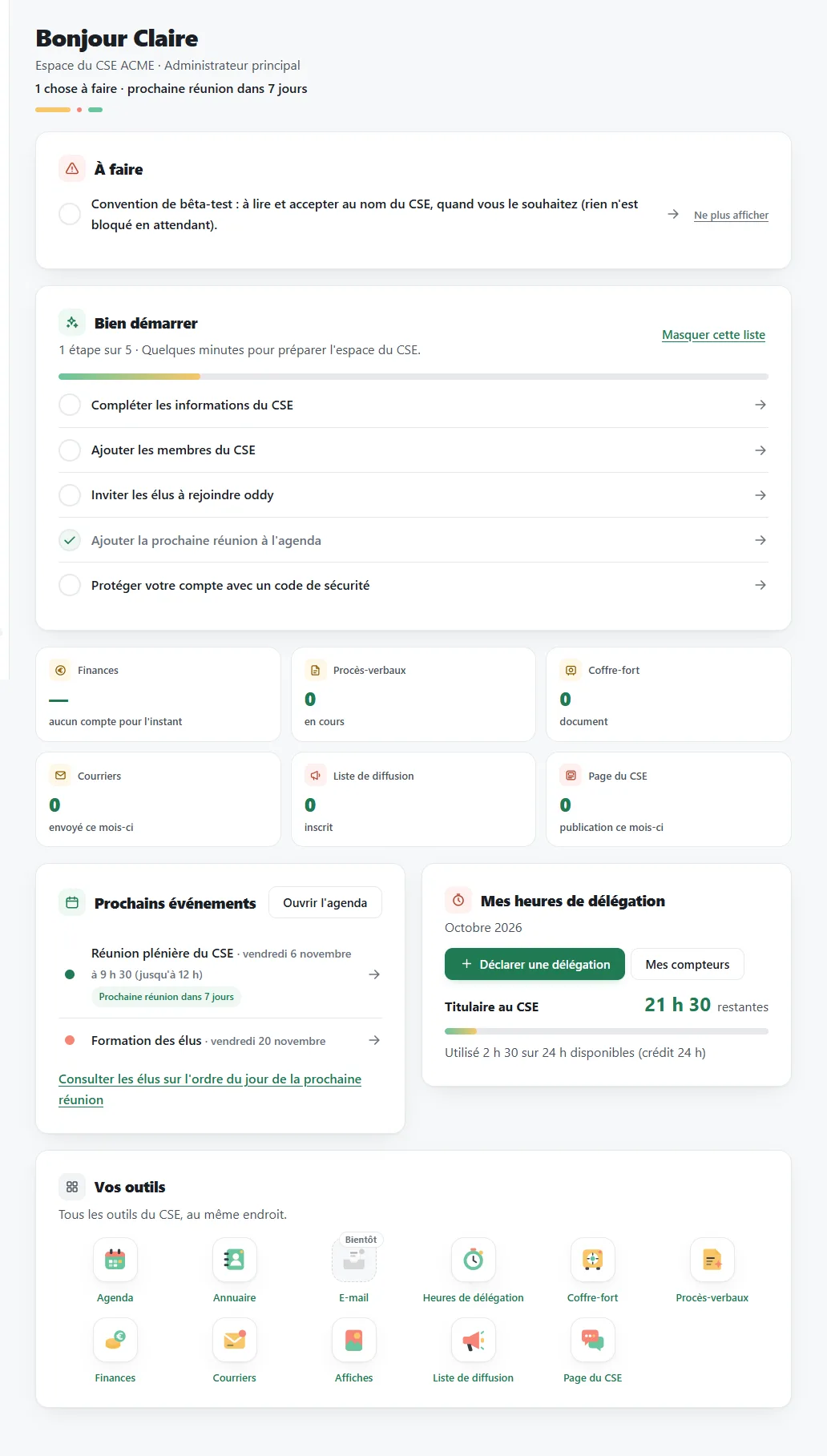
En haut, « Bonjour » suivi de votre prénom, le nom du CSE et votre rôle, puis une phrase qui résume la situation : ce qu'il y a à faire et la date de la prochaine réunion. En dessous, des blocs, qui n'apparaissent que si vous avez accès à l'outil concerné :
- À faire : ce qui attend une action, par exemple votre avis sur une consultation, des opérations à traiter dans les Finances, une inscription à la page du CSE à accepter, l'adresse du service qui reçoit les bons de délégation à indiquer, un commentaire signalé, ou une invitation expirée à renvoyer. Certains rappels de réglage se retirent avec Ne plus afficher.
- Bien démarrer : la liste des premiers réglages, pour les administrateurs du CSE (voir Bien démarrer).
- Un chiffre par outil : e-mails non lus, solde calculé des comptes ou opérations à traiter, PV en cours, documents du coffre-fort, courriers envoyés ce mois-ci, inscrits à la liste de diffusion, publications du mois, affiches. Cliquez sur un chiffre pour ouvrir l'outil. Un outil masqué dans Mon menu n'a pas de chiffre.
- Prochains événements : les prochaines dates de l'agenda, la prochaine réunion signalée, et les consultations des élus en cours, avec « Votre avis est attendu » quand vous devez répondre.
- Mes heures de délégation : vos heures du mois, avec Déclarer une délégation et Mes compteurs.
- Suivi des courriers : les courriers partis par la poste ou en recommandé, avec leur étape (par exemple « Imprimé », « Déposé à La Poste », « Accusé de réception reçu »). Un courrier y reste tant qu'il est en route, puis 3 jours après son arrivée (7 jours en cas de problème de distribution). Visible si vous avez accès aux Courriers.
- Activité récente : les derniers documents, PV, courriers, messages et publications.
- Vos outils : tous les outils auxquels vous avez accès, au même endroit, et, avec l'accès à l'Agenda, la tuile Consultations des élus.
Le menu sur ordinateur #
La colonne de gauche présente :
- le nom du CSE, tout en haut, puis Tableau de bord, juste en dessous ;
- vos outils, en trois groupes :
- « Pilotage & Organisation » : Agenda, Annuaire, E-mail et Heures de délégation ; - « Gestion & Documents » : Coffre-fort, Procès-verbaux, Finances et Courriers ; - « Communication & Diffusion » : Affiches, Liste de diffusion et Page du CSE ;
- le groupe « Paramètres & Réglages » : selon votre rôle, Membres, Paramètres du CSE, Abonnement et Journal d'activité, puis Mon menu, pour ranger vos outils dans l'ordre qui vous convient, à l'intérieur de chaque groupe, et masquer ceux que vous n'utilisez pas (ce réglage ne change que votre menu), et Aide, qui ouvre ce centre d'aide.
Quand la colonne est trop longue pour l'écran, tout ce qui suit le nom du CSE défile ; la colonne garde sa position quand vous changez de page.
Un outil auquel vous n'avez pas accès n'apparaît pas (voir Qui peut faire quoi ?). Un groupe dont vous n'avez aucun outil n'apparaît pas non plus.
Le menu sur téléphone #
Une barre d'onglets reste en bas de l'écran : Accueil (le tableau de bord), vos trois premiers outils, sous un nom court (« PV », « Heures »…), et Plus. Plus ouvre le menu complet : les trois groupes d'outils, puis « Le CSE » (dont Notifications, Mon menu et Aide) et « Mon compte » (Mon profil et Sécurité).
La barre du haut #
- Le compteur de crédits d'IA disponibles mène à la page « Crédits ».
- La cloche mène à vos notifications ; un chiffre indique celles que vous n'avez pas lues. La page « Notifications » propose Tout marquer comme lu et, en bas, « Ce que vous recevez », pour régler ce qui vous est signalé dans ce CSE.
- Le menu de votre compte (votre prénom) donne Mon profil, Sécurité, Changer de CSE si vous en avez plusieurs, et Se déconnecter.
Des bandeaux peuvent s'afficher en haut de la page, par exemple « Protégez votre compte » tant que le code de sécurité n'est pas activé (voir Activer le code de sécurité).
Changer de CSE #
Si vous êtes membre de plusieurs CSE avec le même compte :
- Cliquez sur le nom du CSE en haut de la colonne de gauche (« Changer de CSE »), puis sur l'autre CSE.
- Ou ouvrez le menu de votre compte, puis Changer de CSE : la page « Mes CSE » présente une carte par CSE ; « Dernier ouvert » signale celui que vous avez utilisé en dernier.
À la connexion, oddy ouvre le dernier CSE utilisé.
Guides associés
Guide vérifié le 23 novembre 2026.