
Dans « Mon compte et sécurité »
Sécurité
- Comment activer le code de sécurité ?
- J'ai oublié mon mot de passe, ou je veux le changer
- À quoi servent les codes de secours, et comment les utiliser ?
- Comment voir et déconnecter mes appareils restés connectés ?
Profil et préférences
- Comment modifier mes informations et ma photo de profil ?
- Comment passer oddy en mode sombre ?
- Comment changer l'adresse e-mail de mon compte ?
- Comment lire et régler mes notifications ?
- Comment recevoir les alertes et mon code de connexion par SMS ?
- Comment ne plus recevoir les nouvelles d'oddy ?
- Je suis membre de plusieurs CSE : comment passer de l'un à l'autre, ou en quitter un ?
Comment activer le code de sécurité ?
Avec le code de sécurité, oddy vous demande à chaque connexion, en plus du mot de passe, un code à 6 chiffres. Même si quelqu'un découvre votre mot de passe, il ne peut pas entrer dans votre compte.
Ouvrir la page « Sécurité » #
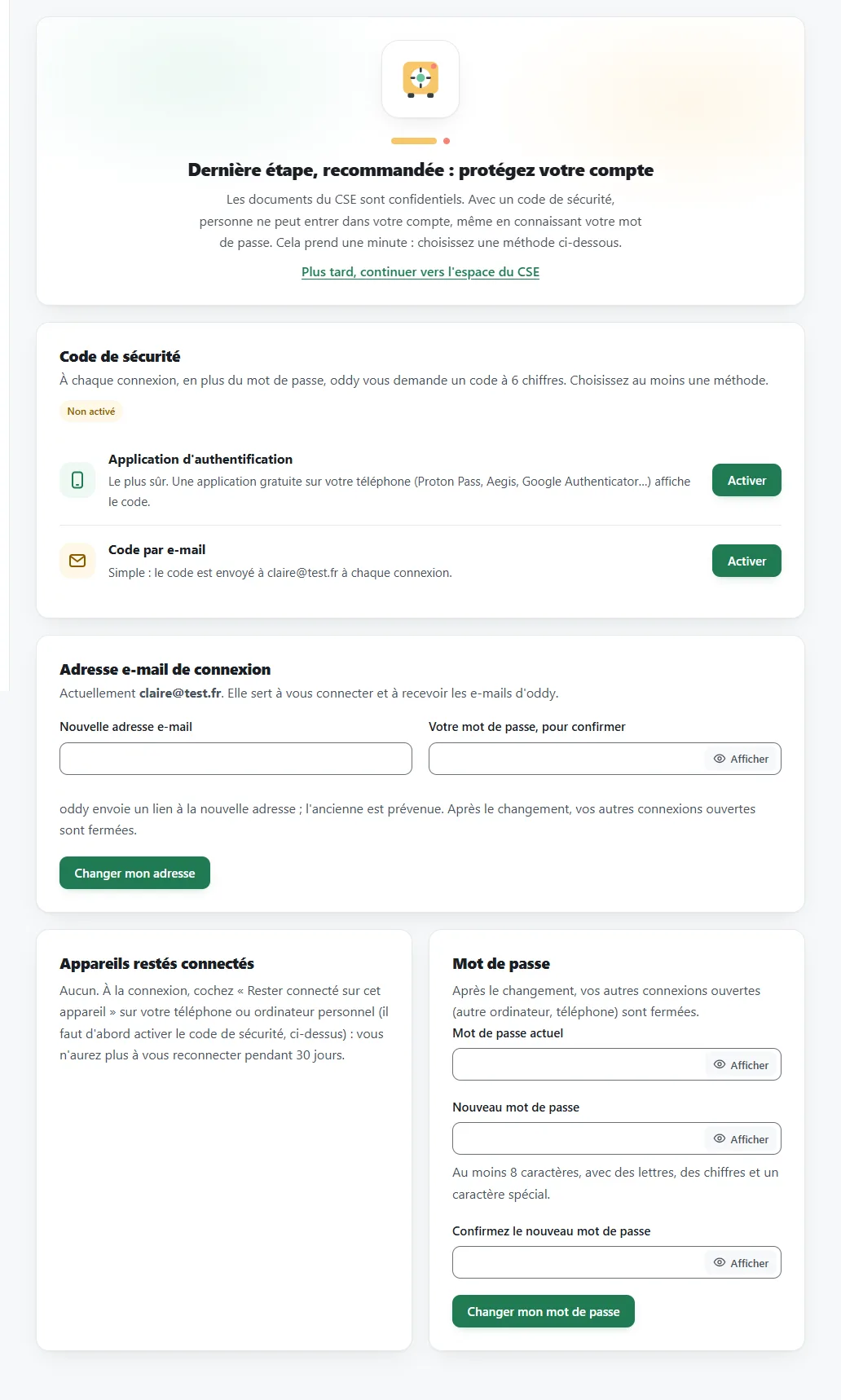
- Ouvrez le menu de votre compte, en haut à droite (votre prénom), puis cliquez sur Sécurité. Sur téléphone, passez aussi par Plus, rubrique « Mon compte ».
- Le bloc « Code de sécurité » propose deux méthodes. Une seule suffit ; vous pouvez activer les deux.
Le bandeau « Protégez votre compte », en haut de l'espace, mène à la même page avec Activer.
Méthode 1 : l'application d'authentification #
C'est la méthode la plus sûre. Une application gratuite sur votre téléphone (Proton Pass, Aegis, Google Authenticator ou Microsoft Authenticator) affiche le code.
- Dans « Application d'authentification », cliquez sur Activer.
- Installez l'application sur votre téléphone, si ce n'est pas déjà fait.
- Dans l'application, touchez le bouton « + » ou « Ajouter un compte », puis scannez le QR code affiché par oddy. Impossible de scanner ? Choisissez « Saisir une clé » dans l'application et recopiez la clé affichée sous « Impossible de scanner ? ».
- Tapez dans Code affiché par l'application le code à 6 chiffres que l'application affiche pour oddy.
- Cliquez sur Activer.
Méthode 2 : le code par e-mail #
C'est la méthode la plus simple : le code est envoyé à votre adresse e-mail à chaque connexion.
- Dans « Code par e-mail », cliquez sur Activer.
- Tapez votre mot de passe dans Votre mot de passe, pour confirmer.
- Cliquez sur Activer le code par e-mail.
Résultat attendu #
Le message « L'application d'authentification est activée : elle vous sera demandée à chaque connexion. » (ou « Le code par e-mail est activé : il vous sera demandé à chaque connexion. ») s'affiche. Le bloc « Code de sécurité » passe à « Activé ».
À la première activation, oddy affiche aussitôt la page « Vos codes de secours » : notez-les avant de cliquer sur J'ai noté mes codes. Ils ne seront plus affichés (voir Les codes de secours).
Désactiver une méthode #
- Dans la méthode concernée, cliquez sur Désactiver.
- Tapez votre mot de passe, puis cliquez sur Désactiver l'application ou Désactiver le code par e-mail.
Si cela ne fonctionne pas #
- « Ce code ne correspond pas. Vérifiez que l'heure de votre téléphone est juste, puis saisissez le code affiché en ce moment. » : le code change toutes les 30 secondes environ. Tapez celui qui s'affiche maintenant ; vérifiez que votre téléphone règle l'heure automatiquement.
- « Ce mot de passe n'est pas le bon. » ou « Saisissez votre mot de passe actuel pour confirmer. » : retapez votre mot de passe de connexion. Après plusieurs erreurs, oddy affiche « Trop d'essais. Réessayez dans… ».
- Le code par e-mail n'arrive pas à la connexion : regardez dans les courriers indésirables, puis demandez un nouveau code (voir Se connecter).
Guides associés
Guide vérifié le 20 novembre 2026.