
Dans « Finances »
Démarrer
- Comment ouvrir Finances et le premier exercice ?
- Comment donner l'accès aux finances au trésorier ?
- Comment lire la vue d'ensemble de Finances ?
Opérations
- Comment ajouter une opération (dépense, recette ou virement) ?
- Comment valider, faire corriger ou exclure une opération ?
- Comment retrouver une opération dans Finances ?
Banque et relevés
Justificatifs et classement
- Comment ajouter une facture ou un reçu à une opération ?
- Comment utiliser les propositions de classement et de rapprochement ?
- Comment créer une règle de classement ?
Budgets et prévisionnel
- Comment adapter les catégories et indiquer les ressources prévues ?
- Comment suivre le prévisionnel, les engagements et les échéances ?
- Comment enregistrer un transfert entre les budgets ASC et AEP ?
- Comment clôturer l'exercice, ou le rouvrir ?
Expert-comptable
Comment ouvrir Finances et le premier exercice ?
Finances suit séparément les deux budgets du CSE : les activités sociales et culturelles (ASC) et le fonctionnement (AEP). Avant toute saisie, il faut ouvrir un exercice : les opérations s'y rangent selon leur date.
Ouvrir le premier exercice #
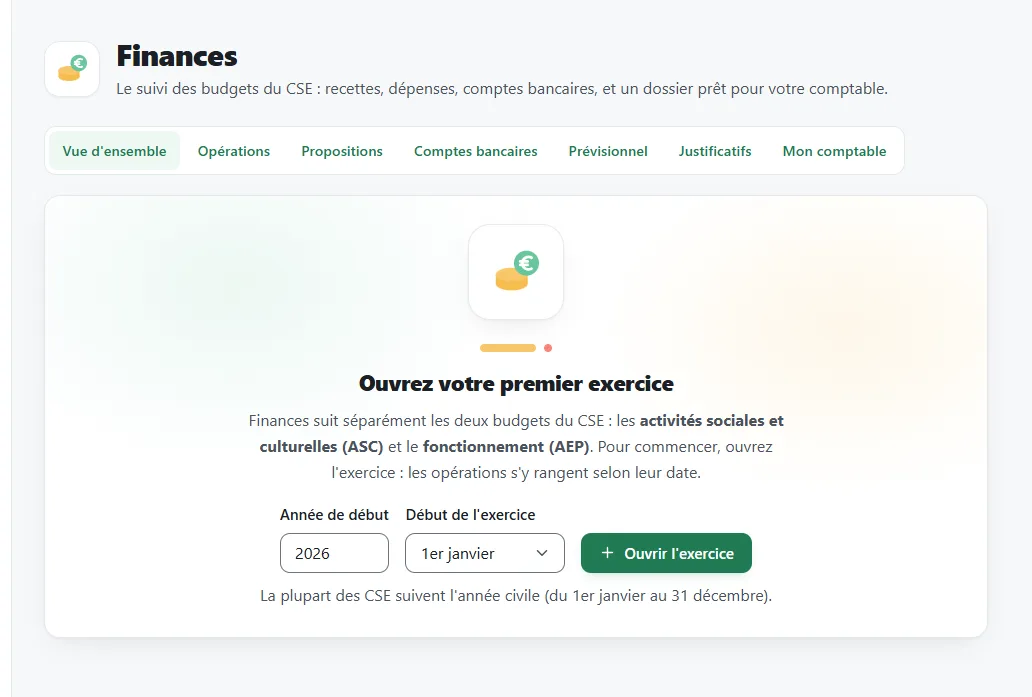
- Ouvrez Finances dans le menu.
- La carte « Ouvrez votre premier exercice » s'affiche. Dans Année de début, vérifiez l'année proposée, par exemple
2026. - Dans Début de l'exercice, choisissez le mois où commence votre exercice, par exemple « 1er janvier ».
- Cliquez sur Ouvrir l'exercice.
Résultat attendu #
Le message « Exercice créé. » s'affiche, sur la page « Budgets » : l'exercice y apparaît avec ses dates et la pastille « Ouvert ». Vous pouvez y indiquer, si vous le souhaitez, les Ressources prévues de chaque budget.
En revenant dans Finances, la vue d'ensemble montre :
- un panneau par budget (ASC et AEP), avec le solde des comptes rattachés et les montants Encaissé, Payé et Résultat des opérations validées de l'exercice ;
- les alertes utiles : opérations en attente, justificatifs manquants, comptes sans budget ;
- les « Dernières opérations », les « Comptes bancaires » et les « Accès rapides » (Ajouter une opération, Importer un relevé, Ajouter un justificatif…).
Changer d'exercice affiché #
- En haut de chaque page de Finances, à côté des onglets, ouvrez la liste Exercice.
- Choisissez l'exercice voulu (un exercice terminé porte la mention « (clôturé) »).
- Si la page ne change pas d'elle-même, cliquez sur Afficher.
oddy garde ensuite cet exercice affiché pendant que vous passez d'un onglet à l'autre.
Ouvrir l'exercice suivant #
- Ouvrez l'onglet Prévisionnel, puis cliquez sur Exercices et catégories.
- Dans Ouvrir l'exercice qui commence en, vérifiez l'année proposée.
- Cliquez sur Ouvrir l'exercice.
Si cela ne fonctionne pas #
- « Cet exercice existe déjà, ou chevauche un exercice existant. » : un exercice couvre déjà ces dates. Choisissez l'année suivante.
- « Une année valable. » : l'année doit être comprise entre 2000 et 2100.
- Finances n'apparaît pas dans le menu : vous n'avez pas accès à cet outil. Demandez-le à l'administrateur du CSE.
Guides associés
Guide vérifié le 14 novembre 2026.