
Dans « Finances »
Démarrer
- Comment ouvrir Finances et le premier exercice ?
- Comment donner l'accès aux finances au trésorier ?
- Comment lire la vue d'ensemble de Finances ?
Opérations
- Comment ajouter une opération (dépense, recette ou virement) ?
- Comment valider, faire corriger ou exclure une opération ?
- Comment retrouver une opération dans Finances ?
Banque et relevés
Justificatifs et classement
- Comment ajouter une facture ou un reçu à une opération ?
- Comment utiliser les propositions de classement et de rapprochement ?
- Comment créer une règle de classement ?
Budgets et prévisionnel
- Comment adapter les catégories et indiquer les ressources prévues ?
- Comment suivre le prévisionnel, les engagements et les échéances ?
- Comment enregistrer un transfert entre les budgets ASC et AEP ?
- Comment clôturer l'exercice, ou le rouvrir ?
Expert-comptable
Comment importer un relevé bancaire ?
Plutôt que de tout saisir à la main, importez le relevé d'un compte. Le plus simple : le relevé en PDF, tel que la banque le met à disposition, ou une photo du relevé papier. L'IA en lit les opérations, oddy contrôle les montants, et vous vérifiez avant d'importer. Une ligne déjà importée n'est jamais ajoutée deux fois.
Ajouter le compte, s'il n'existe pas encore #
- Ouvrez Finances, puis l'onglet Comptes bancaires.
- Dans le formulaire « Ajouter un compte », tapez le Nom du compte, par exemple
Compte courant ASC. - Choisissez le Budget du compte : ASC, AEP, ou les deux budgets (compte commun).
- Si vous le souhaitez, indiquez la Banque, l'IBAN (seuls les 4 derniers caractères sont gardés : oddy s'en sert pour vérifier qu'un relevé est bien celui de ce compte) et le Solde de départ (€) lu sur un relevé, avec sa date dans À la date du.
- Cliquez sur Ajouter le compte.
Le message « Compte enregistré. » s'affiche.
Importer le relevé en PDF ou en photo #
- Dans l'espace en ligne de votre banque, enregistrez le relevé du compte en PDF. Pour un relevé papier, prenez chaque page en photo, bien à plat, nette et entière. Un document Word ou OpenDocument, une image TIFF ou un ancien fichier Excel (.xls) conviennent aussi. 10 Mo par fichier, 30 pages au plus.
- Dans oddy, ouvrez l'onglet Opérations de Finances, puis cliquez sur Importer un relevé.
Choisissez le Compte bancaire du relevé, puis le ou les fichiers dans Fichier(s) du relevé (12 au plus, 40 Mo en tout). Avec plusieurs fichiers, indiquez dans Si vous choisissez plusieurs fichiers :
- « Ce sont les pages d'un même relevé » : lues ensemble, dans l'ordre de leurs noms (IMG_0001, IMG_0002…), avec un seul contrôle des soldes ;
- « Ce sont des relevés différents » : ils vous sont présentés l'un après l'autre (« relevé 1 sur 3 ») ; Passer ce relevé passe au suivant, Tout abandonner arrête ;
- « Laisser oddy décider » : des photos, des PDF ou des documents sont pris comme les pages d'un même relevé ; sinon, comme des relevés différents.
- Cliquez sur Continuer.
- « Lecture du relevé par l'IA… » s'affiche : la lecture prend en général moins d'une minute, et la page se met à jour toute seule.
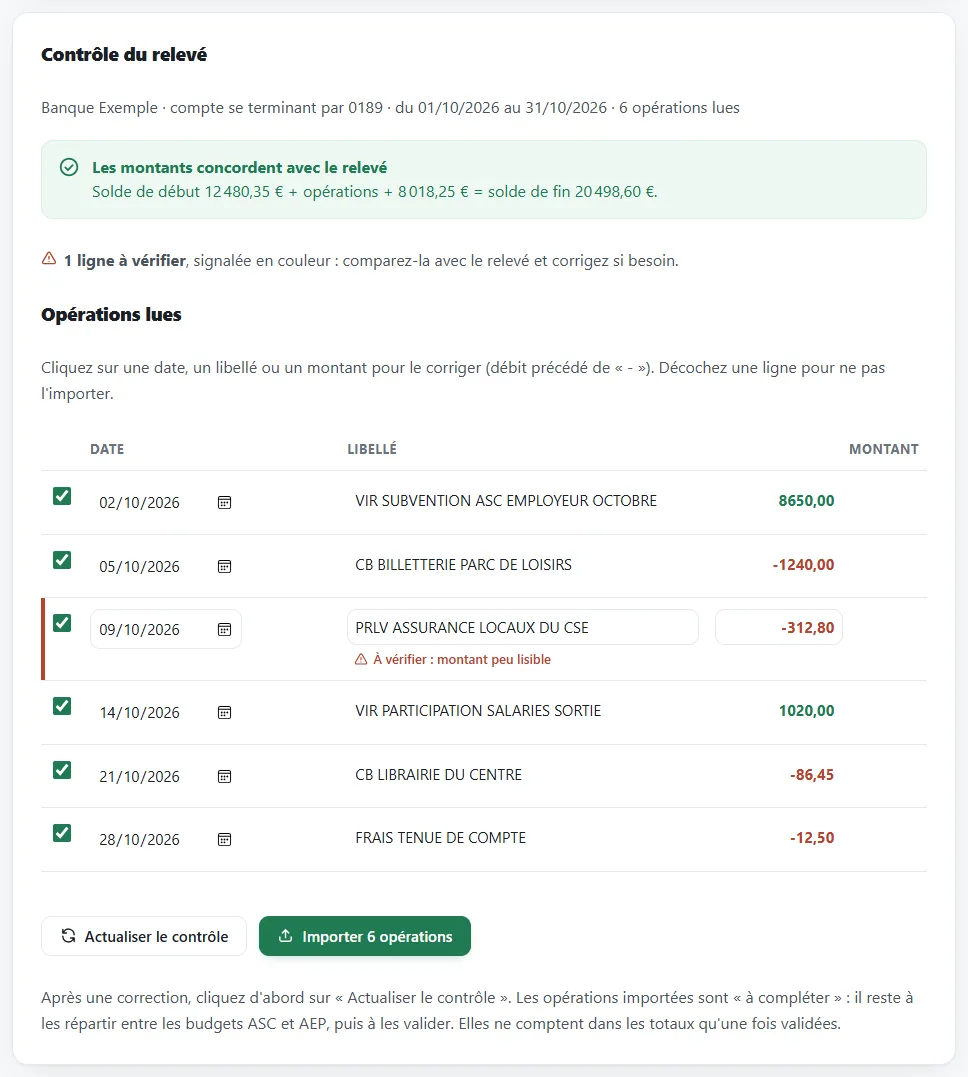
Lisez le « Contrôle du relevé » :
- « Les montants concordent avec le relevé » : le solde de début, plus les opérations lues, donne bien le solde de fin imprimé sur le relevé ;
- « Écart de … avec les soldes du relevé » : une opération manque ou un montant est mal lu ;
- « Soldes du relevé non trouvés » : comparez vous-même le total avec le relevé ;
- « Est-ce le bon compte ? » : le numéro du relevé ne correspond pas à l'IBAN du compte choisi.
- Dans « Opérations lues », les lignes à vérifier sont signalées en couleur, avec la raison (« montant peu lisible », « montant introuvable tel quel sur le relevé »…). Comparez-les avec le relevé.
- Pour corriger, cliquez sur la date, le libellé ou le montant de la ligne et tapez la bonne valeur (un débit s'écrit avec « - », par exemple
-45,90). Pour ne pas importer une ligne, décochez-la. - Cliquez sur Actualiser le contrôle : le contrôle des soldes tient compte de vos corrections.
- Cliquez sur Importer (le bouton indique le nombre d'opérations).
Importer un fichier CSV, Excel, OFX ou CAMT #
oddy lit ces fichiers lui-même, sans intelligence artificielle : c'est instantané, et les montants sont repris exactement.
- Dans l'espace en ligne de votre banque, téléchargez le relevé au format CSV, Excel (.xlsx, ou .ods), OFX (ou QFX) ou CAMT.053 (XML). Le fichier pèse 5 Mo au maximum.
- Dans Importer un relevé, choisissez le Compte bancaire du relevé et le fichier, puis cliquez sur Continuer.
- Pour un fichier CSV ou Excel : dans « Colonnes du fichier », vérifiez ce que contient chaque colonne. oddy fait une proposition d'après les intitulés, ou d'après le contenu des colonnes si le fichier n'a pas de ligne d'intitulés ; il faut au moins la Date, le Libellé, et soit le Montant (signé), soit le Débit et le Crédit. Si le montant est toujours positif, avec à côté une colonne qui indique débit ou crédit (D / C, Sortie / Entrée…), oddy la reconnaît en général seul ; sinon, choisissez-la dans Sens (débit ou crédit). Un libellé écrit sur deux lignes est recollé à son opération. Cliquez sur Actualiser l'aperçu.
- Lisez l'« Aperçu » : nombre d'opérations nouvelles, déjà importées (ignorées) et lignes écartées. Ouvrez « Lignes écartées et motifs » pour savoir pourquoi une ligne n'est pas reprise.
- Cliquez sur Importer.
Chaque mois, à partir du 5, oddy rappelle aux membres qui importent les relevés d'importer celui du mois précédent, pour chaque compte qui n'en a reçu aucun depuis le 1er (rappel désactivable dans Vos notifications).
Après un premier import réussi, oddy retient le format pour ce compte : le relevé suivant de la même banque s'affiche avec les bonnes colonnes (« Même format que le dernier relevé importé sur ce compte »).
Si oddy ne comprend pas le fichier #
Avant l'aperçu, oddy vérifie que sa lecture est vraisemblable : lignes illisibles, aucun débit, libellés vides ou répétés, dates dans le futur, colonne Montant qui serait le solde du compte… Il le dit en tête de l'aperçu :
- « À vérifier avant d'importer » : un doute, avec la colonne à vérifier. Corrigez la colonne si besoin ; l'import reste possible.
- « oddy n'a pas compris ce fichier » : la lecture est manifestement fausse. Le bouton Importer n'apparaît pas tant qu'elle n'est pas corrigée.
- « Les montants concordent avec les soldes du fichier » : le fichier donne ses soldes de début et de fin, et les opérations lues y correspondent.
Si vous ne trouvez pas les bonnes colonnes, faites appel à l'IA :
- Cliquez sur Faire reconnaître le format par l'IA. oddy envoie seulement les 15 premières lignes du fichier à Mistral AI, qui indique quelle colonne contient quoi ; oddy lit ensuite lui-même tout le fichier. « Format reconnu par l'IA » s'affiche, avec les colonnes choisies : vérifiez l'aperçu.
- Si l'aperçu n'est toujours pas juste, cliquez sur Faire lire tout le relevé par l'IA : le fichier est lu comme un relevé PDF, puis vous contrôlez chaque ligne (voir plus haut).
Résultat attendu #
Le « Rapport d'import » s'affiche : lignes lues, opérations ajoutées, déjà importées et écartées, avec la liste des « Opérations ajoutées » et des « Lignes écartées ». Le relevé apparaît ensuite dans « Relevés déjà importés ».
Les opérations importées sont « À compléter » : il reste à les répartir entre les budgets ASC et AEP, puis à les valider. Elles ne comptent dans les totaux qu'une fois validées. Le bouton Toutes les opérations à traiter les regroupe : voir Valider une opération.
Si cela ne fonctionne pas #
- « Aucun compte bancaire enregistré. » : ajoutez d'abord le compte.
- « Choisissez le compte bancaire de ce relevé. » : le compte n'est pas choisi.
- « Ce fichier est trop lourd : 10 Mo au maximum pour un relevé en PDF ou en photo. » (5 Mo pour un CSV, OFX ou CAMT) : envoyez une période plus courte, ou une photo moins lourde.
- « Ce fichier n'est ni un PDF, ni une photo, ni un document lisible. » : enregistrez le relevé en PDF depuis l'espace de votre banque.
- « Les pages d'un même relevé doivent être des PDF, des photos ou des documents… » : un fichier CSV, Excel, OFX ou CAMT est un relevé à lui seul : choisissez « Ce sont des relevés différents ».
- « Trop de fichiers d'un coup… » : 12 fichiers et 40 Mo au plus ; envoyez-les en plusieurs fois.
- « La lecture du relevé n'a pas abouti », avec par exemple « Aucun texte n'a pu être lu sur ce fichier » : la photo est floue, de travers ou coupée. Reprenez-la, ou utilisez le PDF de la banque, puis cliquez sur Choisir un autre fichier.
- « La lecture des relevés par l'IA n'est pas disponible pour l'instant. » : réessayez dans quelques minutes, ou importez le fichier CSV, OFX ou CAMT de la banque.
- L'écart avec les soldes ne disparaît pas : cherchez une opération du relevé absente de la liste, ou un débit lu comme un crédit. Une ligne absente peut être saisie à la main après l'import (voir Saisir une opération).
- « Formats possibles : … » ou « Ce fichier ne ressemble pas à un relevé bancaire (CSV, OFX ou CAMT.053). » : choisissez un PDF, une photo, ou un autre format dans l'espace en ligne de la banque.
- « Indiquez la colonne de la date. » ou « Indiquez la colonne du montant, ou celles du débit et du crédit. » : complétez le choix des colonnes du CSV.
- Lignes écartées : le motif est indiqué pour chacune, par exemple « date illisible », « montant illisible », « montant nul », « solde du relevé, pas une opération » (lignes de solde au début ou à la fin du fichier), « date hors de tout exercice » ou « exercice … clôturé ». Pour une date hors exercice, ouvrez d'abord l'exercice, puis importez de nouveau : les lignes déjà importées seront ignorées.
- « Rien de nouveau à importer dans ce relevé. » : toutes ses lignes sont déjà dans oddy.
Guides associés
Guide vérifié le 31 octobre 2026.