
Dans « Affiches »
Créer
- Comment créer une affiche ?
- Comment ajouter un logo ou une photo sur une affiche ?
- Quel format et quelle qualité choisir pour une affiche ?
- Comment bien remplir les champs et la direction artistique d'une affiche ?
- Puis-je mettre un personnage ou une marque connus sur une affiche ?
- Que faire quand la création d'une affiche échoue ou prend trop de temps ?
Utiliser et réutiliser
Comment créer une affiche ?
Vous remplissez le titre, le texte et le style souhaité : l'IA crée l'affiche complète, prête à imprimer, en une à deux minutes.
Créer l'affiche #
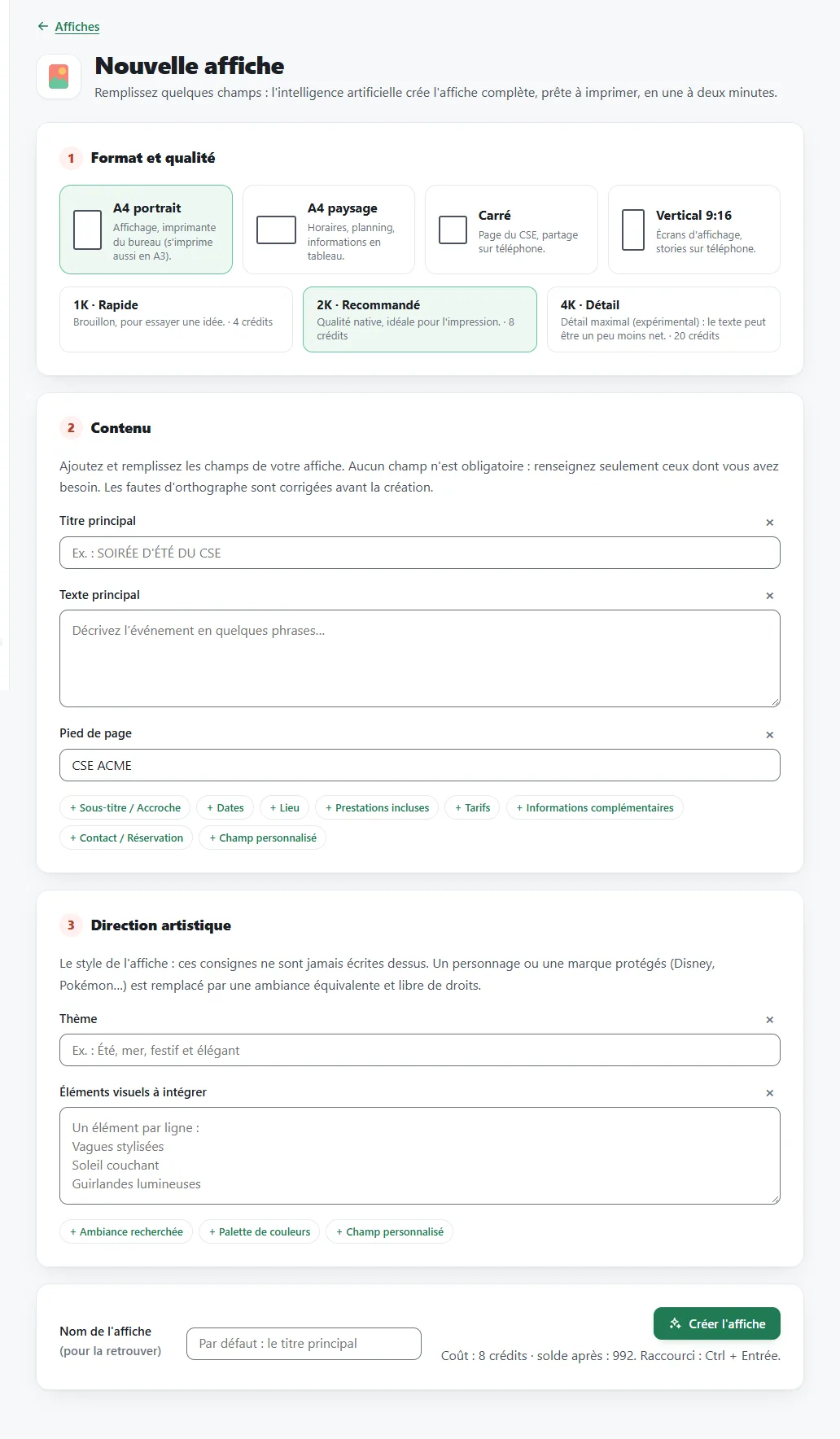
- Ouvrez Affiches dans le menu, puis cliquez sur Nouvelle affiche.
- Dans l'étape 1, « Format et qualité », choisissez le format (« A4 portrait » par défaut) et la qualité (« 2K · Recommandé » par défaut). Voir Quel format et quelle qualité choisir ?.
- Dans l'étape 2, « Contenu », remplissez les champs proposés : Titre principal, Texte principal et Pied de page (déjà rempli avec le nom et les coordonnées du CSE).
- Pour ajouter un champ, cliquez sur son petit bouton, sous les champs : Dates, Lieu, Tarifs, Contact / Réservation… ou « Champ personnalisé ». La croix « Retirer ce champ » enlève un champ.
- Dans l'étape 3, « Direction artistique », décrivez le style : Thème (par exemple « Été, mer, festif et élégant ») et Éléments visuels à intégrer, un par ligne. Vous pouvez ajouter Ambiance recherchée et Palette de couleurs.
- Dans Nom de l'affiche, tapez un nom pour la retrouver dans la liste (facultatif : par défaut, le titre principal).
- Cliquez sur Créer l'affiche, ou appuyez sur Ctrl + Entrée.
- Patientez : le bouton indique « Création en cours… (1 à 2 minutes) ». Vous pouvez rester sur la page.
Partir d'un modèle du CSE #
Si le CSE a déjà enregistré des modèles (permanence, arbre de Noël…), ils sont proposés en haut de la page Nouvelle affiche, sous « Partir d'un modèle du CSE ».
- Cliquez sur le modèle.
- oddy crée une nouvelle affiche avec les mêmes champs, le même format et le même style : « Nouvelle affiche d'après le modèle « … » : vérifiez les textes et indiquez les dates, puis créez l'affiche. »
- Changez les textes et les Dates, puis cliquez sur Créer l'affiche.
Un membre qui a accès aux Affiches peut enregistrer une affiche comme modèle : dans l'affiche, dépliez Enregistrer comme modèle du CSE.
Résultat attendu #
L'affiche s'affiche sur la page, avec la mention « Créée le … · qualité … ». Elle rejoint la liste « Vos affiches ». Vous pouvez alors la télécharger, l'imprimer ou la publier : voir Télécharger, imprimer et ranger une affiche.
Pour y poser le logo du CSE, une photo ou le logo d'un partenaire, cliquez sur Insérer un élément visuel dans l'affiche, sous l'affiche : voir Ajouter un logo ou une photo sur une affiche.
Recréer l'affiche #
Le résultat ne vous plaît pas ? Modifiez les champs (un texte, le thème, la palette…), puis cliquez sur Recréer, sous l'image. Chaque création est gardée dans « Versions précédentes » (les 6 dernières) : vous choisissez ensuite celle que vous préférez. Chaque nouvelle création consomme des crédits.
Pour décliner une affiche sans toucher à l'originale, cliquez sur Faire une copie (mêmes champs), en bas de l'affiche.
Si cela ne fonctionne pas #
- « Renseignez au moins un champ pour créer une affiche. » : tous les champs sont vides.
- « Une création est déjà en cours pour cette affiche : patientez quelques instants. » : attendez la fin de la création en cours.
- « La création prend trop de temps. Rechargez la page dans quelques minutes : l'affiche y apparaîtra dès qu'elle sera prête. » : rechargez la page plus tard, sans relancer.
- « La création d'affiches ne répond pas pour l'instant. Réessayez dans quelques minutes. » : le service est momentanément indisponible.
- Un message sur les crédits : votre solde ne suffit pas pour cette qualité. Choisissez une qualité moins coûteuse, ou consultez la page « Crédits ».
- « L'espace des affiches est plein » : supprimez d'anciennes affiches ou d'anciennes versions, puis relancez.
- Le bouton Créer l'affiche n'apparaît pas : la création d'affiches a besoin de JavaScript, activez-le dans votre navigateur.
Guides associés
Guide vérifié le 14 novembre 2026.