
Dans « Pour les salariés »
Les informations du CSE
- Comment recevoir les informations du CSE par e-mail, sur Telegram ou par SMS ?
- Comment ne plus recevoir les informations du CSE ?
- Comment ajouter les événements du CSE à mon agenda ?
La page du CSE
- Comment créer mon compte sur la page du CSE ?
- Comment lire une publication « Réservée aux salariés » ?
- Comment commenter une publication de la page du CSE ?
- Comment envoyer une idée ou une question aux élus du CSE ?
- Comment réagir à une publication, voter à un sondage ou la partager ?
- J'ai oublié le mot de passe de mon compte sur la page du CSE : que faire ?
Comment recevoir les informations du CSE par e-mail, sur Telegram ou par SMS ?
Sorties, permanences, avantages : votre CSE peut vous envoyer ses informations directement. Vous vous inscrivez vous-même, en une minute, sans créer de compte. Une seule inscription suffit : elle couvre les messages du CSE et les annonces de sa page d'actualités.
Vous inscrire #
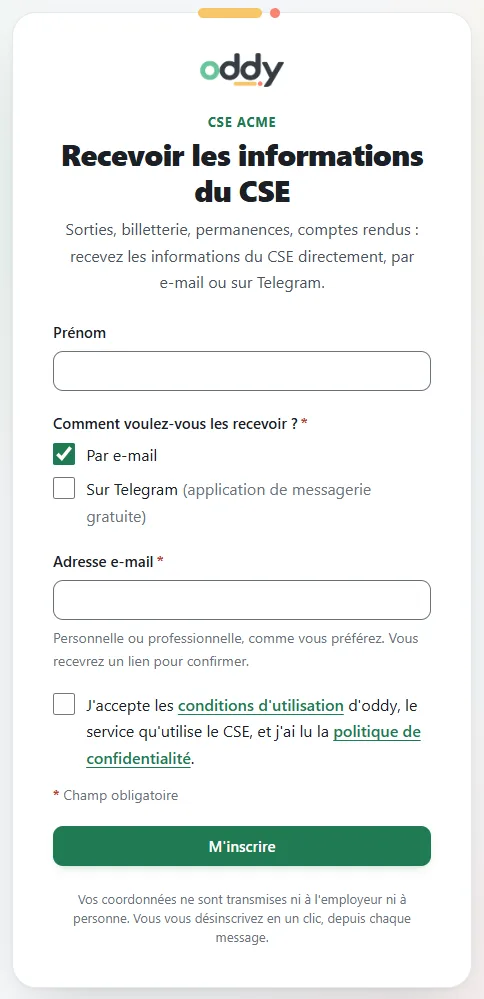
- Scannez le QR code avec l'appareil photo de votre téléphone, ou ouvrez le lien reçu. La page « Recevoir les informations du CSE » s'ouvre.
- Tapez votre Prénom, si vous le souhaitez.
- Dans Comment voulez-vous les recevoir ?, cochez « Par e-mail », « Sur Telegram », « Par SMS », ou plusieurs. Même avec plusieurs moyens, chaque information ne vous arrive qu'une fois, par l'un d'eux.
- Pour l'e-mail, tapez votre Adresse e-mail : personnelle ou professionnelle, comme vous préférez. Pour le SMS, tapez votre Numéro de mobile, pour les SMS (06 ou 07, ou « + » et l'indicatif du pays).
- Si la page propose des groupes sous Vous êtes concerné par (un site, une équipe…), cochez les vôtres.
- Cochez la case d'acceptation des conditions d'utilisation.
- Touchez M'inscrire.
Confirmer votre adresse e-mail #
- Ouvrez l'e-mail « Confirmez votre inscription aux informations du CSE … ».
- Touchez le bouton Confirmer mon inscription. Le lien est valable 7 jours.
- Sur la page qui s'ouvre, touchez à nouveau Confirmer mon inscription.
Relier Telegram #
Si vous avez choisi Telegram :
- Touchez Ouvrir Telegram. Sur un ordinateur, scannez plutôt le QR code affiché avec votre téléphone.
- Dans Telegram, touchez « Démarrer ».
Le lien Telegram est personnel et valable 24 heures. Si vous avez aussi choisi l'e-mail, Telegram vous est proposé juste après la confirmation de votre adresse.
Vérifier votre numéro de mobile #
Si vous avez choisi le SMS, votre page « Mon abonnement » s'ouvre avec le message « Un code vient d'être envoyé par SMS au … : saisissez-le ci-dessous. »
- Tapez le code reçu dans Code reçu par SMS. Il est valable 10 minutes.
- Touchez Valider.
Vous recevez ensuite l'essentiel de chaque information par SMS : l'objet, le début du message et son lien. Pas reçu le code ? Touchez Renvoyer un code. Déjà inscrit par e-mail ? Ajoutez le SMS depuis « Mon abonnement », dans Recevoir aussi par SMS, puis Recevoir un code.
Recevoir des notifications, sans vous inscrire #
Sans donner ni e-mail ni numéro, vous pouvez recevoir les informations du CSE en notification sur votre téléphone ou votre ordinateur :
- Sur la page du CSE, touchez Recevoir les infos : la fenêtre « Recevoir les informations du CSE » s'ouvre. Repérez Ou des notifications sur cet appareil, sous le formulaire.
- Cochez vos groupes si la page en propose.
- Touchez Activer les notifications, puis acceptez la demande de votre navigateur.
Sur iPhone et iPad, ajoutez d'abord la page à l'écran d'accueil (touchez « Partager », puis « Sur l'écran d'accueil »), puis ouvrez-la depuis cette icône.
Le lien Page du CSE, au-dessus de la fenêtre, ramène à la page du CSE (utile dans l'application installée sur l'écran d'accueil, qui n'a pas de bouton « retour »).
Résultat attendu #
Après la confirmation, le message « C'est confirmé : vous recevrez les informations du CSE à l'adresse … » s'affiche, sur votre page « Mon abonnement ». Sur Telegram, un message vous confirme que c'est fait. Pour le SMS, la page indique « C'est fait : vous recevrez les informations du CSE par SMS. Répondez STOP à un SMS pour les arrêter. » Pour les notifications, la page indique « C'est fait : les informations du CSE s'afficheront sur cet appareil ».
Si cela ne fonctionne pas #
- Pas d'e-mail de confirmation : regardez dans vos courriers indésirables. Sans confirmation, vous ne recevez rien, et l'adresse est effacée au bout de 7 jours.
- « Ce lien de confirmation n'est plus valable » : il a déjà servi ou il a expiré. Si votre inscription est confirmée, il n'y a rien d'autre à faire ; sinon, inscrivez-vous à nouveau.
- Vous étiez déjà inscrit : la page affiche la même chose, et vous recevez l'e-mail « Vous êtes déjà inscrit », avec le bouton Gérer mon abonnement.
- « Choisissez au moins un moyen de recevoir les informations. » : cochez au moins une case.
- « Indiquez un numéro de mobile (06 ou 07, ou « + » et l'indicatif du pays). » : vérifiez le numéro tapé.
- « Ce code n'est pas le bon, ou il a expiré. Vérifiez, ou demandez-en un nouveau. » : retapez le code, ou touchez Renvoyer un code.
- « Indiquez une adresse e-mail valable, par exemple prenom.nom@exemple.fr. » : vérifiez l'adresse tapée.
- « Pour vous inscrire, acceptez les conditions d'utilisation. » : cochez la case avant de toucher M'inscrire.
- Telegram répond « Ce lien n'est plus valable » : les 24 heures sont passées. Ouvrez à nouveau la page d'inscription du CSE, ou votre page « Mon abonnement », et touchez Recevoir aussi sur Telegram.
- Pas encore Telegram ? L'application est gratuite (App Store, Google Play). Installez-la, puis revenez sur la page.
Guides associés
Guide vérifié le 3 novembre 2026.