
Dans « Procès-verbaux »
Créer un PV
- Comment rédiger un procès-verbal avec oddy ?
- Comment joindre l'enregistrement de la réunion et indiquer « Qui parle ? »
- Comment préparer le PV d'une réunion de l'agenda ?
- Comment rédiger un PV moi-même, sans l'IA ?
- Comment bien enregistrer la réunion pour le PV ?
Compléter et relire
- Comment régler les éléments « À compléter » et « À vérifier » d'un PV ?
- Comment relire et corriger un PV avant sa validation ?
- Comment renseigner la séance, les présents et les invités d'un PV ?
- Comment ajouter une déclaration lue en séance au PV ?
- Comment construire l'ordre du jour d'un PV ?
- Comment pré-remplir l'ordre du jour du PV à partir de la convocation ?
- Comment rédiger un point de l'ordre du jour à la main ?
- Comment saisir un vote ou un avis du CSE dans un PV ?
- Comment ajouter des documents au PV et les rattacher aux points ?
- Comment remplir la clôture d'un PV ?
- Comment joindre des annexes à un PV ?
Valider, transmettre, archiver
- Comment valider un procès-verbal ?
- Comment transmettre le PV au président ?
- Comment enregistrer l'approbation du PV et déposer la version signée ?
- Comment savoir si le PV transmis est bien arrivé ?
- Comment enregistrer l'approbation du PV par le comité ?
- Comment indiquer que le PV a été diffusé aux salariés ?
- Comment corriger un PV déjà validé ?
- Comment voir l'aperçu d'un PV et le télécharger en PDF ?
- Comment supprimer un PV ?
Comprendre
Comment rédiger un procès-verbal avec oddy ?
Vous déposez tout ce que vous avez sur la réunion : documents, enregistrement et notes. oddy rédige le procès-verbal complet ; vous le relisez et corrigez ce que vous voulez.
Déposer ce que vous avez sur la réunion #
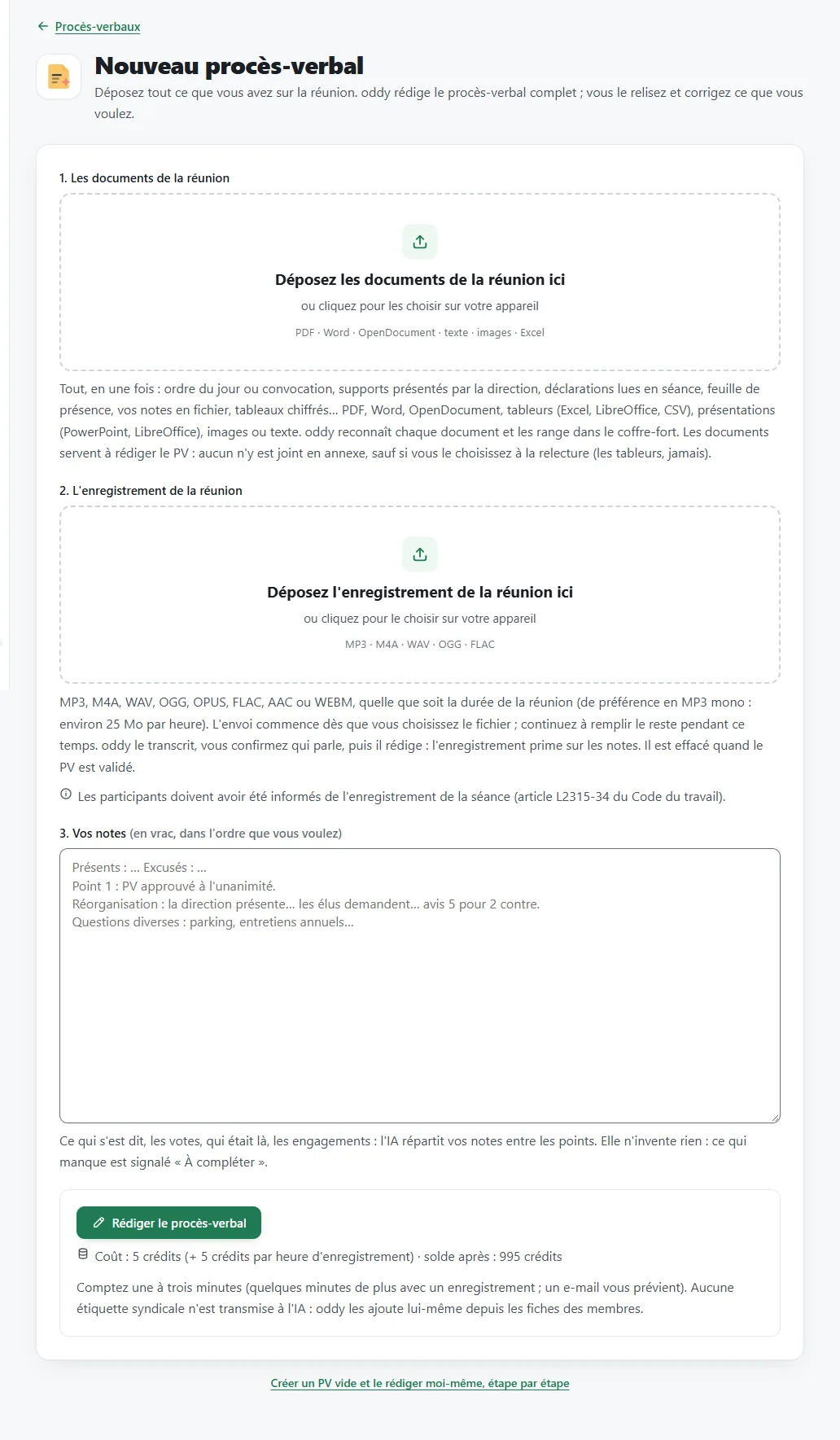
- Ouvrez Procès-verbaux dans le menu.
- Cliquez sur Nouveau PV (ou Créer mon premier PV si la liste est vide).
- Dans 1. Les documents de la réunion, déposez tout en une fois : ordre du jour ou convocation, supports de la direction, déclarations lues en séance, feuille de présence, tableaux chiffrés… PDF, Word, OpenDocument, tableurs, présentations, images ou texte sont acceptés.
- Si vous avez enregistré la réunion, déposez le fichier dans 2. L'enregistrement de la réunion. Cette étape est facultative : voir Enregistrement de la réunion et « Qui parle ? ».
- Dans Vos notes, écrivez en vrac ce qui s'est dit, les votes, qui était là, les engagements. L'ordre n'a pas d'importance.
- Cliquez sur Rédiger le procès-verbal.
Suivre la rédaction #
- Ne fermez pas la page pendant l'envoi de vos documents (« Envoi de vos documents… »).
- La page « Rédaction du procès-verbal » s'ouvre ensuite : « oddy rédige votre procès-verbal… ». Les étapes s'affichent au fur et à mesure (lecture des documents, séance, présents et ordre du jour, rédaction des points, vérification).
- Vous pouvez quitter la page : le PV vous attend dans la liste des procès-verbaux. Quand il est prêt, oddy vous prévient par une notification et, si vous recevez les e-mails d'oddy, par e-mail (« Votre procès-verbal est rédigé »).
Résultat attendu #
Quand l'IA a tout trouvé, le message « Le procès-verbal est rédigé et l'IA n'a rien laissé à compléter. » s'affiche et la relecture complète s'ouvre.
Sinon, oddy ouvre directement la page « Compléter et vérifier » : elle réunit ce que l'IA n'a pas trouvé ou n'a pas pu garantir. Voir Compléter et vérifier le PV.
Le PV apparaît dans la liste avec la pastille « Brouillon ».
Rédiger le PV vous-même, sans l'IA #
- Sur la page « Nouveau procès-verbal », cliquez sur le lien Créer un PV vide et le rédiger moi-même, étape par étape, sous le formulaire.
- Indiquez le Type de réunion et la Date de la réunion. L'Heure d'ouverture et le Lieu sont facultatifs.
- Joignez si vous le souhaitez l'Ordre du jour ou convocation et les Supports présentés en séance.
- Cliquez sur Créer le PV.
- Remplissez les étapes dans l'ordre : Séance, Présents, Déclarations, Ordre du jour, Notes et rédaction, Clôture. Le bouton Continuer passe à l'étape suivante.
Le message « Le PV est créé. Commencez par vérifier les présents : ils sont repris de la liste des membres du CSE. » s'affiche. Tout s'enregistre automatiquement pendant la saisie.
Si cela ne fonctionne pas #
- « Déposez vos documents, votre enregistrement et/ou écrivez vos notes : c'est à partir d'eux qu'oddy rédige le PV. » : rien n'a été déposé, ou vos notes sont trop courtes. Ajoutez au moins un document ou quelques lignes de notes.
- « Certains fichiers n'ont pas été pris en compte » : un fichier est illisible ou dans un format non accepté. Le PV est quand même rédigé avec les autres.
- « Crédits insuffisants pour la rédaction par l'IA » : le solde ne suffit pas. Utilisez le lien « rédiger ce PV sans l'IA », ou consultez la page « Crédits ».
- « La rédaction n'a pas abouti » : vos documents et vos notes sont gardés, inutile de les déposer à nouveau. Cliquez sur Relancer la rédaction, ou sur Compléter le PV moi-même. Les crédits d'une rédaction qui échoue sont remboursés.
- « La rédaction prend plus de temps que prévu » : revenez dans quelques minutes, le PV vous attendra dans la liste.
Guides associés
Guide vérifié le 17 novembre 2026.