
Dans « Courriers »
Rédiger
- Comment écrire un courrier du CSE ?
- Comment joindre des documents à un courrier ?
- Comment préparer la convocation à une réunion ?
- Comment améliorer un courrier avec l'IA, et revenir à mon texte ?
- D'où viennent l'expéditeur, le destinataire et le signataire d'un courrier ?
Imprimer et archiver
- Comment imprimer un courrier, le télécharger en PDF ou le ranger au coffre-fort ?
- Où sont rangés mes courriers et leurs preuves dans le coffre-fort ?
- Comment copier un courrier pour le réutiliser, ou le supprimer ?
Envoyer
- Comment envoyer un courrier par e-mail ?
- Pourquoi je ne peux pas envoyer, modifier ou supprimer un courrier ?
- Comment envoyer un courrier en lettre recommandée avec accusé de réception ?
- Comment envoyer un courrier en recommandé électronique ?
- Comment envoyer un courrier par la poste en lettre simple ?
- Comment suivre un courrier envoyé par la poste ou en recommandé ?
Comment écrire un courrier du CSE ?
oddy propose des modèles de courriers prêts à compléter, avec l'en-tête et le pied de page du CSE. Vous remplissez les champs, l'aperçu suit votre saisie, et l'IA peut corriger l'orthographe et le style.
Choisir un modèle #
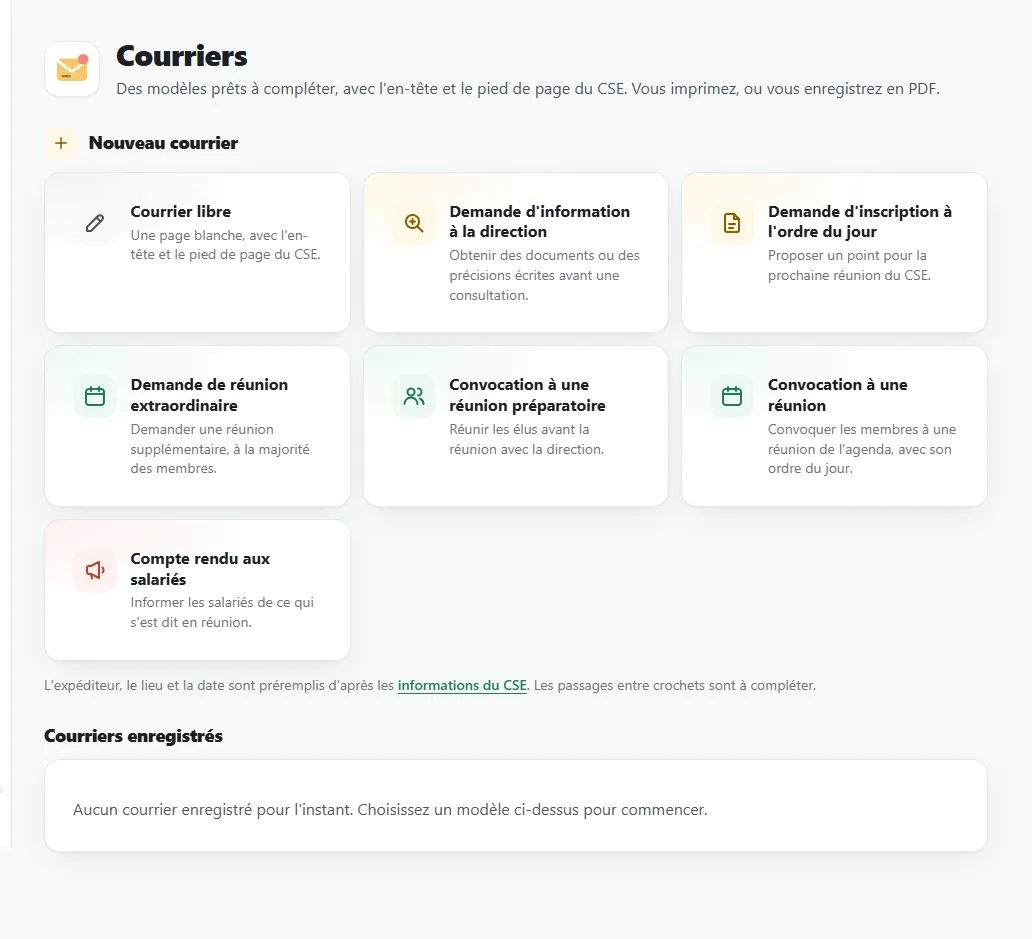
- Ouvrez Courriers dans le menu.
- Dans « Nouveau courrier », cliquez sur le modèle qui convient.
Les modèles proposés :
- « Courrier libre » : une page blanche, avec l'en-tête et le pied de page du CSE ;
- « Demande d'information à la direction » ;
- « Demande d'inscription à l'ordre du jour » ;
- « Demande de réunion extraordinaire » ;
- « Convocation à une réunion préparatoire » ;
- « Convocation à une réunion » ;
- « Compte rendu aux salariés ».
L'expéditeur, le lieu et la date sont préremplis d'après les informations du CSE.
Remplir le courrier #
- Dans Expéditeur, vérifiez le Nom, l'Adresse, le Code postal et la Ville. Le lien Reprendre l'adresse du CSE remet l'adresse enregistrée dans les paramètres du CSE.
- Dans Destinataire, remplissez Nom ou organisation, À l'attention de et l'adresse.
- Si le courrier doit partir par e-mail, indiquez l'E-mail du destinataire : il n'apparaît pas sur la lettre.
- Dans Mode d'envoi, choisissez la mention imprimée au-dessus du destinataire, par exemple « Lettre recommandée avec accusé de réception », ou « Aucune mention ».
- Dans Contenu, vérifiez Fait à, Le (la date) et l'Objet.
- Dans Texte du courrier, remplacez chaque passage entre crochets, comme
[date]ou[point], par le bon texte. Une ligne vide commence un nouveau paragraphe. - Dans Documents joints, joignez si besoin les documents qui accompagnent le courrier : voir Joindre des documents à un courrier. La mention « Pièces jointes » de la lettre se remplit d'elle-même.
- Dans Signataire, choisissez un membre dans « Choisir un membre du CSE », ou tapez le Nom du signataire et sa Qualité. Un espace est laissé sous le nom pour la signature manuscrite.
- Cliquez sur Enregistrer.
Améliorer le texte avec l'IA #
- Écrivez d'abord votre texte, même imparfait.
- Cliquez sur Améliorer avec l'IA, dans le cadre « Contenu ».
- Patientez quelques secondes : « L'IA améliore votre courrier… ».
- L'objet et le texte sont remplacés par la version corrigée, avec le message « Texte amélioré par l'IA. » et, parfois, quelques remarques. Relisez-la.
- Si la correction ne vous convient pas, cliquez sur Annuler la correction : votre texte d'origine revient. Rétablir la version de l'IA permet d'y revenir.
- Cliquez sur Enregistrer : rien n'est enregistré avant.
L'IA corrige l'orthographe, le style et la mise en forme de l'objet et du texte, sans en changer le sens. Chaque amélioration consomme des crédits : le coût s'affiche sous le texte du courrier (voir la page « Crédits »).
Résultat attendu #
Le message « Le courrier est enregistré. » s'affiche. Le courrier apparaît dans « Courriers enregistrés », les derniers modifiés en premier. Vous pouvez ensuite l'imprimer, le télécharger en PDF ou l'envoyer.
Avec l'accès à l'Agenda, le lien Consulter les élus sur ce courrier, en haut du courrier enregistré, demande l'avis des titulaires et suppléants avant l'envoi (voir Consulter les élus).
Si cela ne fonctionne pas #
- « Indiquez au moins l'objet ou le texte du courrier. » : remplissez l'Objet ou le Texte du courrier.
- « La date n'est pas valable. » : corrigez la date du champ Le.
- « L'adresse e-mail n'est pas valable. » : vérifiez l'E-mail du destinataire, ou laissez-le vide.
- « Rien à améliorer. » : le texte est vide ; l'IA améliore un texte existant.
- « Amélioration impossible. » : le service ne répond pas, ou vos crédits ne suffisent pas. Lisez le message affiché, réessayez dans quelques minutes ou consultez la page « Crédits ».
Guides associés
Guide vérifié le 17 novembre 2026.