
Dans « Agenda »
Consulter
Créer et modifier
- Comment ajouter un événement à l'agenda ?
- Comment indiquer mes congés dans l'agenda ?
- Comment modifier, annuler ou supprimer un événement de l'agenda ?
- Comment créer une réunion qui se répète, puis modifier toute la série ?
- Comment inscrire un événement sur plusieurs jours (formation, séminaire) ?
- Comment joindre un document (ordre du jour, convocation) à un événement ?
Faire connaître
- Comment montrer un événement de l'agenda aux salariés ?
- Comment préparer la convocation et le PV d'une réunion depuis l'agenda ?
Rappels et calendrier personnel
- Comment recevoir les rappels des réunions (e-mail ou Telegram) ?
- Comment ajouter l'agenda du CSE à mon calendrier (Google Agenda, iPhone, Outlook) ?
- Comment remplacer ou supprimer mon lien d'abonnement à l'agenda ?
Consulter les élus sur l'ordre du jour
Comment ajouter un événement à l'agenda ?
Un événement ajouté apparaît aussitôt dans l'agenda de tous les membres. oddy propose des rappels adaptés à son type, et vous pouvez y joindre l'ordre du jour ou la convocation.
Ajouter l'événement #
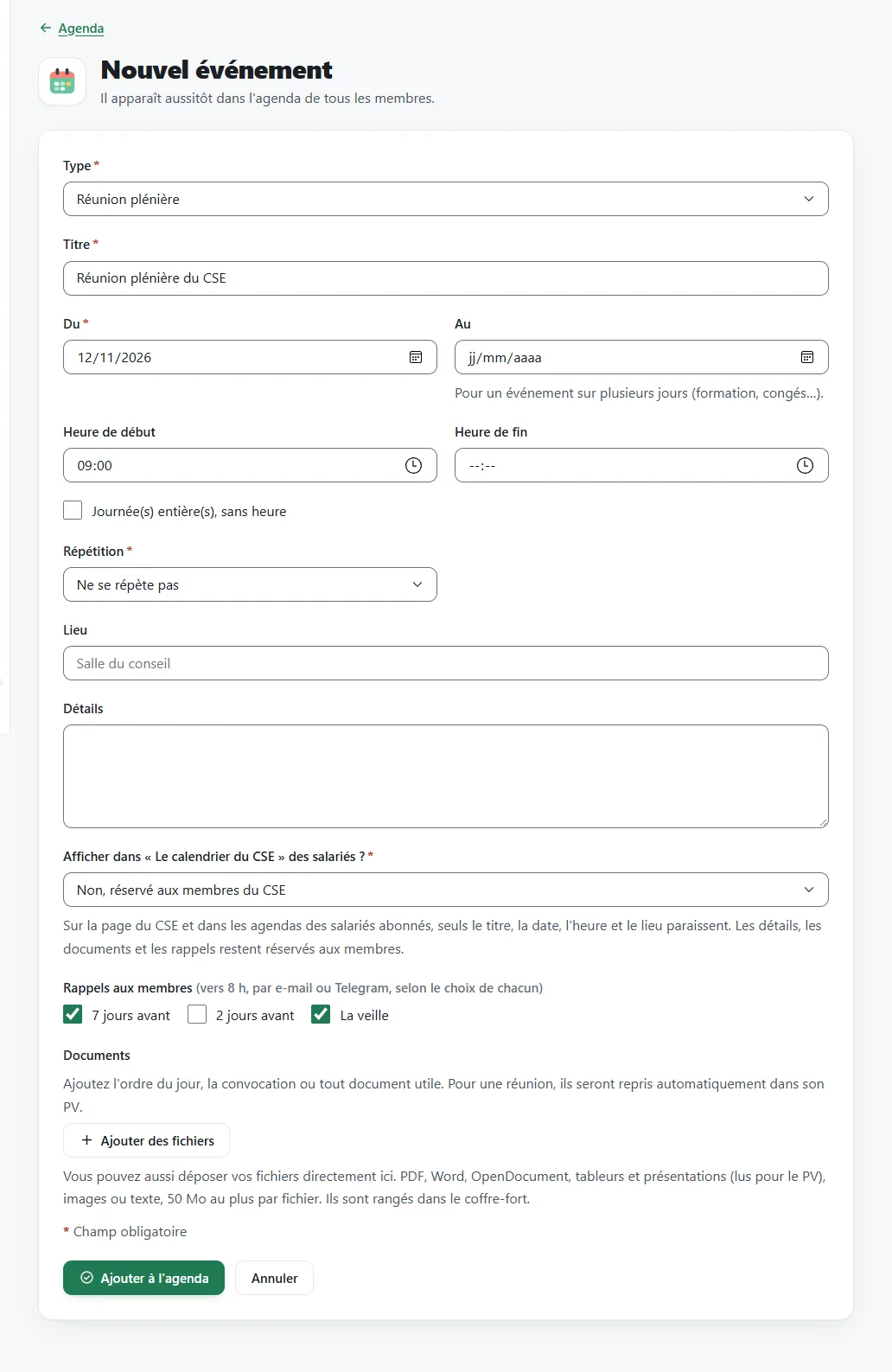
- Ouvrez Agenda dans le menu, puis cliquez sur Nouvel événement. Dans la vue Mois, vous pouvez aussi cliquer directement sur un jour.
- Choisissez le Type : « Réunion plénière », « Réunion extraordinaire », « Réunion CSSCT », « Commission », « Permanence », « Sortie », « Formation » ou « Autre ». oddy propose un Titre : modifiez-le si besoin.
- Indiquez la date dans Du. Pour un événement sur plusieurs jours, remplissez aussi Au.
- Indiquez l'Heure de début et, si vous la connaissez, l'Heure de fin. Pour un événement sans heure, cochez Journée(s) entière(s), sans heure.
- Si l'événement revient régulièrement, choisissez la Répétition (« Chaque semaine », « Toutes les deux semaines », « Chaque mois, à la même date », « Chaque mois, le même jour de la semaine »), puis la date Jusqu'au.
- Complétez le Lieu et les Détails si besoin.
- Dans Afficher dans « Le calendrier du CSE » des salariés ?, choisissez qui peut le voir (voir plus bas).
- Vérifiez les Rappels aux membres : « 7 jours avant », « 2 jours avant », « La veille ».
- Pour joindre des documents, cliquez sur Ajouter des fichiers ou sur Choisir dans le coffre-fort.
- Cliquez sur Ajouter à l'agenda.
La répétition, seulement à la création #
La Répétition n'est proposée qu'au moment de créer l'événement. Chaque date devient un événement à part, avec ses propres rappels, documents et PV. Une série compte 60 dates au plus et couvre 18 mois au plus. Les documents joints à la création vont sur la première date.
Une fois la série créée, vous pouvez modifier, annuler ou supprimer une date seule, ou une date et les suivantes : voir Modifier, annuler ou supprimer un événement.
Qui voit l'événement ? #
Le champ Afficher dans « Le calendrier du CSE » des salariés ? propose :
- « Non, réservé aux membres du CSE » ;
- « Oui, visible de tous les salariés » ;
- « Oui, réservé aux salariés inscrits sur la page ».
Côté salariés, seuls le titre, la date, l'heure et le lieu paraissent. Les détails, les documents et les rappels restent réservés aux membres.
Si vous avez accès à la Page du CSE, la case Publier aussi sur la Page du CSE apparaît dès que l'événement est montré aux salariés : elle crée une publication avec un texte et une photo.
Les documents joints #
Les fichiers ajoutés sont rangés dans le coffre-fort : dans « Convocations et ordres du jour » pour une réunion, sinon dans « Divers ». Pour une réunion, ils sont repris automatiquement dans son PV. Formats : PDF, Word, OpenDocument, tableurs, présentations, images ou texte, 50 Mo au plus par fichier.
Résultat attendu #
Le message « L'événement est ajouté à l'agenda. » s'affiche, puis la fiche de l'événement. Pour une série, le message indique le nombre de dates, par exemple « L'événement est ajouté à l'agenda, 12 dates jusqu'au 17/12/2026. ».
Si cela ne fonctionne pas #
- « Donnez un titre à l'événement. » : le titre est vide.
- « Indiquez l'heure (par exemple 9:30), ou cochez « Journée(s) entière(s) ». » : l'heure de début manque.
- « La date de fin doit être le même jour ou après le début. » ou « L'heure de fin doit être après le début. » : vérifiez les dates et les heures.
- « Indiquez jusqu'à quelle date l'événement se répète (après la première date). » : remplissez Jusqu'au.
- « L'événement dure plus longtemps que l'écart entre deux dates : raccourcissez-le ou espacez la répétition. » : la durée et la répétition ne sont pas compatibles.
- « Certains fichiers n'ont pas été joints : … » : l'événement est bien créé ; le message indique quel fichier pose problème. Joignez-le ensuite depuis la fiche de l'événement.
Guides associés
Guide vérifié le 22 novembre 2026.