
Dans « Administrer le CSE »
Membres et accès
- Comment ajouter les membres du CSE, un par un ou depuis une liste ?
- Comment inviter un élu à rejoindre oddy ?
- Invitation expirée, non délivrée ou jamais reçue : que faire ?
- Comment régler les accès d'un membre, outil par outil ?
- Fin de mandat : désactiver, réactiver ou supprimer la fiche d'un membre
Réglages du CSE
Comment ajouter les membres du CSE, un par un ou depuis une liste ?
La page « Membres du CSE » rassemble les élus, le président et les représentants. Leurs fiches sont reprises dans la composition des PV. Une fiche ne donne pas, à elle seule, accès à oddy : l'accès passe par une invitation.
Ajouter un membre #
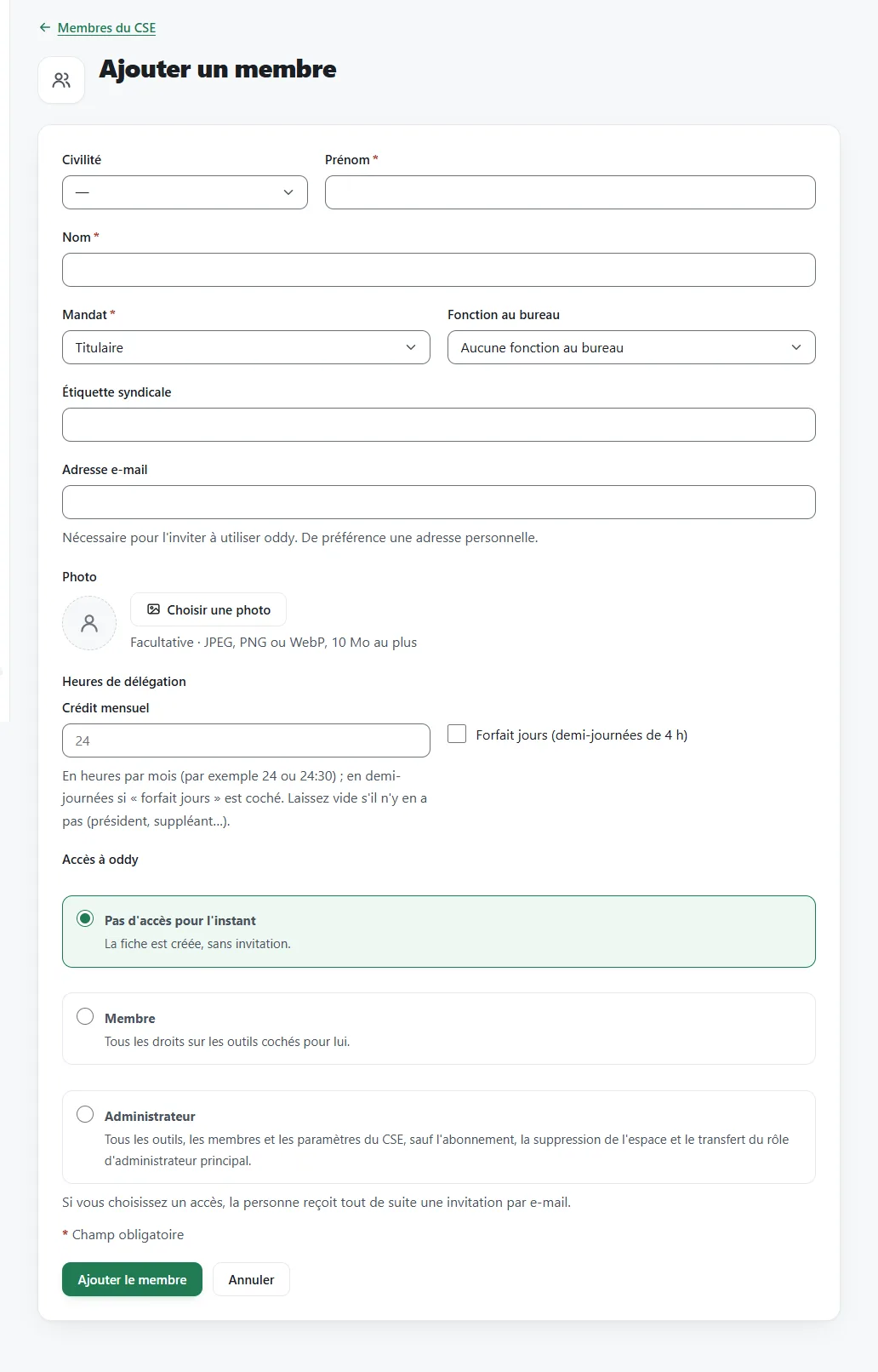
- Ouvrez Membres dans le menu.
- Cliquez sur Ajouter un membre.
- Indiquez le Prénom, le Nom et le Mandat : « Titulaire », « Suppléant », « Représentant syndical au CSE », « Président du CSE », « Représentant de la direction » ou « Autre ».
- Si vous le souhaitez, complétez la Civilité, la Fonction au bureau (secrétaire, trésorier… : une information de la fiche, qui ne donne aucun droit) et l'Étiquette syndicale.
- Ajoutez l'Adresse e-mail si la personne utilisera oddy : elle est nécessaire pour l'inviter. Préférez une adresse personnelle.
- Si vous le souhaitez, cliquez sur Choisir une photo (JPEG, PNG ou WebP, 10 Mo au maximum). Elle apparaît aussitôt dans un cercle, telle qu'elle sera vue : faites-la glisser pour la placer et réglez le zoom avec le curseur ou les boutons − et +. Changer d'image en choisit une autre ; Annuler la retire avant l'enregistrement.
- Si la personne a des heures de délégation, tapez son Crédit mensuel, par exemple
24ou24:30. Cochez « Forfait jours (demi-journées de 4 h) » si elle est au forfait jours. - Dans Accès à oddy, laissez « Pas d'accès pour l'instant », ou choisissez un rôle pour l'inviter tout de suite : « Membre », avec ses outils cochés, ou « Administrateur » (proposé à l'administrateur principal seulement).
- Cliquez sur Ajouter le membre.
Importer une liste #
- Sur la page « Membres du CSE », cliquez sur « Importer une liste depuis un tableau ».
- Dans Fichier, choisissez votre tableau : Excel (.xlsx), LibreOffice (.ods) ou CSV, 2 Mo au maximum. Une ligne par personne ; seul le premier onglet est lu.
- Cliquez sur Continuer.
- oddy reconnaît les colonnes d'après leurs intitulés. Pour les vérifier, ouvrez « Colonnes du fichier », corrigez la Ligne des intitulés ou une colonne, puis cliquez sur Actualiser l'aperçu.
- Relisez les lignes. Là où le mandat manque ou n'est pas reconnu, choisissez-le dans la liste « Mandat… », ou décochez la ligne.
- Cliquez sur Importer les lignes cochées.
Résultat attendu #
- Après un ajout : « Marie Durand est ajouté aux membres. ». Si vous avez choisi un accès : « Une invitation a été envoyée à… ».
- Après un import : « 12 membres ajoutés. », avec le nombre de crédits d'heures créés s'il y en a.
Les fiches apparaissent dans la liste, avec leur mandat et la pastille « Pas d'accès à oddy » tant que la personne n'est pas invitée. Pour l'inviter, voir Inviter un élu.
Si cela ne fonctionne pas #
- « Indiquez le prénom. », « Indiquez le nom. » : ces deux champs sont obligatoires.
- « Un autre membre a déjà cette adresse. » : une adresse e-mail ne sert qu'à une fiche.
- « Indiquez l'adresse e-mail de la personne pour lui envoyer l'invitation. » : vous avez choisi un accès sans adresse e-mail. Ajoutez-la, ou choisissez « Pas d'accès pour l'instant ».
- « Indiquez un crédit mensuel, par exemple 24 ou 24:30, ou laissez vide. » : le crédit est mal écrit.
- « Choisissez une image JPEG, PNG ou WebP. », « La photo est trop lourde : 10 Mo au maximum. » ou « Photo refusée : … » : la fiche est quand même enregistrée, sans la photo ; choisissez une autre image (au moins 120 pixels de côté).
- « Ce fichier est au format Excel ancien (.xls)… » : dans Excel, « Enregistrer sous » au format .xlsx, puis envoyez-le de nouveau.
- « Ce fichier contient plus de 500 lignes : gardez seulement les membres du CSE. » : retirez les lignes qui ne sont pas des membres.
- « Indiquez la colonne du nom (ou celle du prénom et du nom réunis). » : ouvrez « Colonnes du fichier » et choisissez la colonne du nom.
- « Une ligne cochée est à compléter… » : choisissez le mandat des lignes signalées, ou décochez-les. Rien n'a encore été ajouté.
- Pas de champ « Crédit mensuel » : il ne concerne ni le président ni la direction.
Guides associés
Guide vérifié le 31 octobre 2026.